
Etapas: configurar SSO SAML usando a ID Microsoft Entra
Configure o Microsoft (MS) Entra ID para habilitar a SSO baseada em SAML entre seu provedor de identidade e o Adaptive Planning. Consulte Conceito: SSO SAML. Como a configuração inclui etapas que você deve concluir em ambos os aplicativos, mantenha-os abertos lado a lado em duas guias do navegador.
A ID Entra da Microsoft (MS) era conhecida anteriormente como Azure Active Directory (AD).
Definir ID MS Entra
- No portal do MS Azure, selecioneMicrosoft Entra ID.
- SelecioneEnterprise applicationseNew application.
- Na caixa de pesquisa, insiraAdaptive. Nos resultados da pesquisa, selecioneAdaptive Planning. A página de visão geral do aplicativo Adaptive Planning Enterprise é exibida.
Configurar autenticação única de ID Entra da Microsoft
- Conecte-se ao Adaptive Planning e selecioneAdministraçãono menu principal.
- EmUsers and Permissions, clique emSAML SSO Settings.
- Role a página para baixo até a seçãoSSO URL (SSO URL)e copie oURL de SSO do Adaptive Planning. Salve esse URL para usar em uma etapa posterior.
- No Microsoft Entra ID, na página de visão geral do aplicativo Adaptive Planning Enterprise, clique emSingle sign-on.
- SelecioneSAMLcomo o método de autenticação única (SSO). Em seguida, ao lado de Basic SAML Configuration, clique emEdit.
- EmID da entidade (ID da entidade), clique no linkAdicionar identificadore cole o URL de SSO do Adaptive Planning que você copiou do Adaptive Planning em uma etapa anterior.
- EmReply URL (Assertion Consumer Service URL), clique no linkAdicionar URL de respostae cole novamente o URL de SSO do Adaptive Planning. Clique emSalvar.
- Na seçãoCertificados do SAML, clique emCertificado (Base64)para baixar e salvar o certificado no computador.
- Na seçãoDefinir o Adaptive Planning, copie estes valores para usá-los em uma etapa posterior:
- URL de login
- Microsoft Entra Identifier
- Na página Configurações de SSO SAML do Adaptive Planning, preencha estes campos:
- EmNome do provedor de identidade, insira um nome para sua configuração.
- EmID da entidade do provedor de identidade, cole a ID da Microsoft Entra que você copiou da ID da MS Entra em uma etapa anterior.
- EmURL de SSO do provedor de identidade, cole o URL de logon que você copiou da MS Entra ID em uma etapa anterior.
- Ao lado deCertificado do provedor de identidade, clique emEscolher arquivoe carregue o certificado SAML que você baixou do MS Entra ID em uma etapa anterior.
- Ao lado deID de usuário do SAML, selecioneNome de usuário do Adaptive Planning.
- Ao lado deLocal da ID de usuário do SAML, selecioneID de usuário em NameID de Assunto. Parao formato de NameID do SAML, selecioneEndereço de e-mail.
- Na seçãoHabilitar SAML, selecionePermitir SSO SAML e logon direto no Adaptive Planning.
- Clique emSalvar.
Criar usuário de teste de ID MS Entra
- Em MS Entra ID, no painel de navegação esquerdo, clique emUsuários.
- Na página Usuários, clique emTodos os usuários. Em seguida, selecione .
- Insira o nome principal do usuário e o endereço de e-mail. Copie o endereço de e-mail para usá-lo em uma etapa posterior.
- Insira o nome de exibição do usuário de teste.
- Ao lado deSenha, clique emCopiar para a área de transferênciapara uso em uma etapa posterior.
- Clique emRevisar + Criar.
Criar usuário de teste do Adaptive Planning
- Conecte-se ao Adaptive Planning como administrador.
- Navegue atéAdministração.
- Clique emUsuários.
- Clique emNovo usuário.
- Informe o nome, logon, e-mail e senha de um usuário de ID MS Entra válido que você quer provisionar.
- Selecione um conjunto de permissões.
- Clique emEnviar.
Atribuir o usuário de teste MS Entra ID
Essas etapas permitem que o usuário de teste da ID MS Entra que você criou acesse o Adaptive Planning usando autenticação única (SSO).
- Em MS Entra ID, no painel de navegação esquerdo, clique emEnterprise applications.
- Na lista de todos os aplicativos, selecione o aplicativo Adaptive Planning que você criou.
- No painel de navegação esquerdo, clique emUsuários e grupose, em seguida,Adicionar usuário/grupona parte superior da página.
- EmUsuários, clique emNenhum item selecionado. Na lista de usuários, selecione o usuário de teste.
- Em Add Assignment, clique emAssign.
Testar a autenticação única (SSO) (iniciada pelo provedor de serviços)
Conecte-se ao Adaptive Planning com seu nome de usuário e sem senha. Você é redirecionado para a página de conexão por SSO da Microsoft:
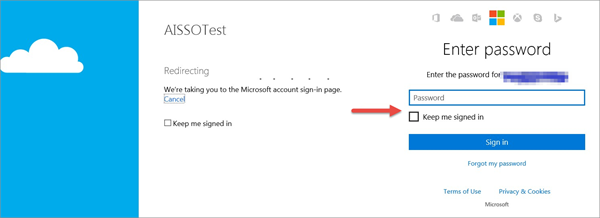
Insira suas credenciais e conclua o login por SSO. Você está conectado ao Adaptive Planning.
Testar a autenticação única (SSO) (iniciada pelo provedor de identidade)
- Em MS Entra ID, no painel de navegação esquerdo, clique emPropriedades.
- Copie oURL de acesso do usuário.
- Abra uma nova página do navegador, cole o URL de acesso do usuário na barra de URL e pressioneEnter.
Autenticação única (SSO) no Excel Interface for Planning e no OfficeConnect
Depois de configurar e testar a SSO SAML com a ID MS Entra, os usuários podem se conectar ao OfficeConnect e ao Excel Interface for Planning com o nome de usuário do Adaptive Planning e deixar o campo Senha em branco. Na página de logon da Microsoft, eles devem inserir o nome de usuário e a senha da MS.