
Alterar propriedades de elementos e relatórios
Sempre que você altera as propriedades, as propriedades definidas anteriormente em qualquer nível são substituídas. Por exemplo, se você altera a cor da fonte para vermelho em um único elemento e, em seguida, altera a cor da fonte para preto em todo o relatório, a fonte fica preta em todo o relatório. O inverso também é verdadeiro: se você altera a cor da fonte para vermelho em todo o relatório e, em seguida, altera a cor da fonte para preto em um elemento, esse elemento fica com a fonte preta e o restante do relatório fica com a fonte vermelha.
Alterar propriedades em diferentes níveis
Para melhorar a aparência do seu relatório, altere as propriedades de todo o relatório, de cada elemento ou de um grupo de elementos.
- Abra o menu de propriedades no construtor de relatórios:
- Para alterar a aparência em todo o relatório, clique no botãoPropriedades do relatório.
- Para um único elemento, clique com o botão direito do mouse em um elemento e selecionePropriedadesouFormato, dependendo do tipo de relatório.
- Para vários elementos, pressione a tecla ctrl e clique para selecionar vários elementos no mesmo eixo e na mesma camada. Clique com o botão direito do mouse e selecionePropriedadesouFormato, dependendo do tipo de relatório.
- Clique nas guias e altere as propriedades. As guias e opções disponíveis dependem do tipo de relatório e de como você acessou as propriedades.
- Clique emAplicaruma vez para aplicar todas as alterações que você fez nas guias.
- Clique emSalvar e executarpara ver as suas alterações.
Alterar a exibição de relatórios
Altere as opções de exibição de um relatório para torná-lo mais legível. Por exemplo, mantenha o foco nos valores reais, ocultando linhas e colunas com zeros ou espaços em branco.
Clique no botão
Propriedades do relatório
e clique na guia Exibir
para:- Dar um título ao relatório gerado.
- Mostrar informações do relatório, como condições de filtro e classificação.
- Mostrar linhas verticais.
- Somente para saída em HTML, congelar cabeçalhos de linhas e colunas para relatórios com muitas colunas.
- Gerenciar a exibição de zeros e espaços em branco
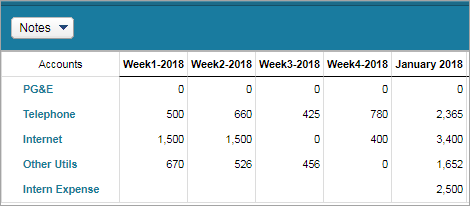
- Zeros são exibidos quando o valor inserido na célula da planilha correspondente é zero ou o valor ainda não foi inserido na célula da planilha correspondente.Espaços em branco são exibidos quando não existem seções de referência cruzada de dados. Isso pode acontecer porque a conta tem uma configuração de tempo menos granular que a coluna. Por exemplo, a conta Despesas com estagiários tem dados mensais. Como não há dados semanais para a conta, um espaço em branco é exibido para as colunas semanais.
 Para gerenciar a forma como um relatório exibe zeros:
- Na guia Exibir, clique na caixa de seleção para:
- Suprimir linhas com somente zeros ou em brancoparaocultar linhas que não contêm dados ou que só contêm zeros.
- Suprimir colunascom somente zeros ou em brancoparaocultar colunas que não contêm dados ou que só contêm zeros.
- Clique na guiaNúmerose no menu suspenso Exibir zeros, escolhaUsar formato da conta,0,-ouEm branco.
- Clique emAplicar.
- Salve e execute o relatório.
As propriedades do elemento em colunas e linhas substituem as configurações do relatório. Para gerenciar zeros para cada elemento:- Clique com o botão direito do mouse no elemento e clique emPropriedades.
- Clique na guia Números e no menu suspenso Exibir zeros, escolhaUsar formato da conta,0,-ouEm branco.
- Clique emAplicar.
- Salve e execute o relatório.
Prática recomendada: exiba zeros como0ou-para diferenciar valores zero de pontos de dados inválidos.
Definir a formatação para colunas e dados
Defina as opções de exibição para colunas em um relatório. Clique em
Propriedades do relatório
na barra de ferramentas e clique na guia Estilo
. Você pode também clicar com o botão direito do mouse na coluna e selecionar Propriedades
no menu.Para todas as colunas e seus elementos de dados, você pode:
- Definir a largura da coluna em pixels.
- Formatar o cabeçalho e o corpo da coluna (dados), configurando o tamanho da fonte, o estilo, o plano de fundo e a cor da fonte.
- Formatar a célula Total se a coluna selecionada é numérica.
Definir opções de exibição de datas
Você pode especificar o formato de data para colunas. Por exemplo, você pode exibir as datas de contabilização em um relatório de transações como 18 de janeiro de 2020 ou 18/01/20.
Clique em
Editar propriedades
na barra de ferramentas e clique na guia Exibir formato de data
. Ou clique com o botão direito do mouse na coluna e selecione Formato de exibição de data
no menu para exibir a caixa de diálogo.Definir opções de exibição numérica
Você define opções de exibição para um relatório na caixa de diálogo Propriedades do elemento. Para colunas com dados numéricos, você pode:
- Especificar como exibir dados com valores zero.
- Mostrar ou ocultar o separador de milhar.
- Defina a precisão da vírgula decimal e a magnitude para mostrar o valor real ou em milhares, milhões ou bilhões.
- Definir o formato de exibição para números negativos.
Clique em
Propriedades do relatório
na barra de ferramentas e clique na guia Números
. Você pode também clicar com o botão direito do mouse na coluna e selecionar Propriedades
no menu para exibir a caixa de diálogo.Você pode definir opções de exibição para células de totais em colunas com valores numéricos, como total para valores de transações. Clique com o botão direito do mouse na célula Total da coluna numérica e clique em
Formato
ou Moeda
. As opções de exibição para Totais são as mesmas das colunas numéricas. Na guia Moeda, você pode definir a moeda.
Definir filtros
Quando você cria um modelo ou relatório de transações, pode definir condições de filtro para restringir os resultados a um subconjunto específico de dados. Por exemplo, filtre o relatório de dados de clientes com nomes que começam com a letra "A" E um serviço que seja Proposta fixa.
Não há diferenciação entre maiúsculas e minúsculas no texto que você insere como parte de um filtro.
Clique em
Filtros
na barra de ferramentas. A caixa de diálogo Gerenciar filtro é exibida. Os critérios de filtro para um tipo de relatório podem variar, mas as etapas são basicamente as mesmas.- (Somente relatório modelo) No menu suspenso Versão do relatório, selecione qualquer versão que não seja oculta.
- (Somente relatório modelo) Se você está usando mais de uma planilha modelada no relatório, selecione a planilha que quer filtrar no menu suspenso.
- Selecione a coluna na qual você quer filtrar, selecione os critérios de filtro e insira o valor. Por exemplo, defina um filtro na coluna Cliente que começa com "A".
- Para adicionar outra condição de filtro, clique no ícone deSinal de mais. Uma nova linha de filtro é exibida como uma declaração AND. Defina a condição de filtro adicional.
- Para adicionar outro conjunto de filtros, clique emAdicionar grupo. Um novo filtro aparece como uma declaração OR.
- Clique emAplicar.
Nenhuma mensagem de erro é exibida se a condição do filtro não resulta em dados válidos. Quando você executar o relatório, nenhum dado será exibido. Refine seu filtro para obter os resultados desejados.