Como criar um PowerPoint que é atualizado dinamicamente em um livro de relatórios
This article includes suggestions and workarounds. Content may not be accurate for all use cases or represent best practices for the latest release.
Pergunta
Como posso criar um PowerPoint que é atualizado dinamicamente em um livro de relatórios?
Resposta
- Crieum relatório de matriz que tenha um modelo do Excel anexado (um modelo de amostra está incluído no artigo para visualização).
- Dica útil:use um parâmetro de relatório com lista de opções para que você possa escolher o mês que deve ser gerado quando o relatório for executado.
- Executeo relatório esalveo arquivo do Excel na área de trabalho.
- Abrao PowerPoint.
- Clique emObjetona faixaInserir.

- Certifique-se de queCriar novoesteja selecionado e escolhaMicrosoft Office Excel 97-2003 Worksheet
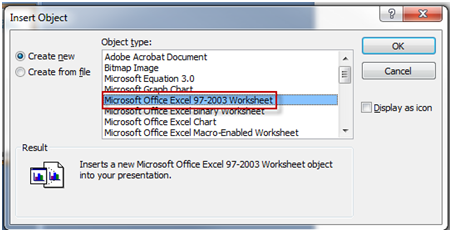
- Clique emOK.
- Clique na guiaDados do relatóriono seu modelo do Excel e realce o intervalo de células que deseja incluir no PowerPoint.Copiara seleção.
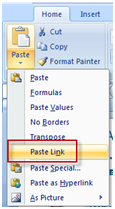
- Realce uma célula na tabela que você acabou de inserir no PowerPoint. Na faixaInício, escolhaColar link.
- Repita as etapas 9 e 10 para o intervalo de células que você quer incluir no PowerPoint.
- Depois de copiar e colar os links do modelo do Excel para a tabela no PowerPoint,salveo arquivo PowerPoint.
- Clique emCarregar arquivono menu suspensoNovo relatório.
- Dê umNomeao arquivo e navegue até o PowerPoint.
- Salveo PowerPoint.
- Na lista suspensaNovo relatório, escolhaLivro de relatórios.
- Dê umNomeao livro.
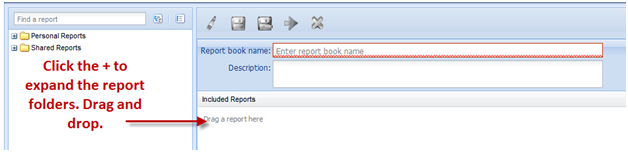
- Arraste e solte o relatório de modelo do Excel e o arquivo de carregamento do PowerPoint no construtor de relatórios.
- Salveo livro de relatórios.
- Clique na guiaRelatóriose localize o livro que você acabou de criar. Clique para executar o livro de relatórios para qualquer mês que desejar.
- Um arquivo zip deve ser aberto. Abra o modelo do Excel e o PowerPoint.
- Salve o modelo do Excel em sua área de trabalho (não há problema se você substituir o modelo que salvou anteriormente na etapa 2).
- Salve o PowerPoint em sua área de trabalho (não há problema se você substituir o modelo que salvou anteriormente na etapa 4).
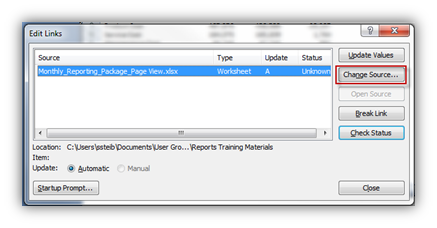
- Clique duas vezes na tabela do Excel no PowerPoint. Clique emEditar vínculosna faixaDados.
- Clique emAlterar origeme atualizar para ver o modelo do Excel que você acabou de criar na etapa 21.Dica útil:se você salva a saída do relatório no mesmo local sempre que executa o livro Relatório, não precisa atualizar os links todas as vezes. Você pode simplesmente clicar emAtualizar tudo.