
Copiar para a frente e para baixo
- Para alterar os valores em um cenário de versão, crie uma versão de cenário emGerenciamento de modelos.
- Certifique-se de ter acesso a todas as versões ou versões de cenário em que quer alterar os dados.
- Segurança:
- PermissãoAcesso à planilha editável
- (Opcional) PermissãoEditar dimensão na planilha
Quando você copia para a frente ou para baixo:
- Você copia números se as células têm números.
- Você copia fórmulas se as células têm fórmulas.
- Você copia valores em branco se as células têm valores em branco.
- Você copia para células nas colunas que não pode ver devido a filtros ou opções de exibição.
- Você não copia as observações de célula.
- Você ignora células bloqueadas e células de consolidação.
- Não copie para linhas suprimidas com zeros ou espaços em branco.
- Não copie para contas ocultas em planilhas de cubo se você selecionarOcultar totais consolidados para melhorar o desempenho da planilhaemPropriedades da planilha de cuboquando você construir as planilhas. Você oculta contas nasOpções de exibiçãoquando visualiza as planilhas. Para copiar para baixo em contas ocultas, desmarque a caixa deseleção Ocultar totais consolidados para melhorar o desempenho da planilha.
Você pode usar a funcionalidade de copiar para a frente ou para baixo para inserir dados mais rapidamente em intervalos de células quando os valores são:
- Relativamente consistentes.
- Relacionados, sendo crescentes ou decrescentes, de acordo com um padrão definido.
Você pode copiar para a frente em todos os tipos de planilha. No entanto, a cópia para baixo está disponível somente em planilhas de cubo.
Copiar para a frente e para baixo não estão disponíveis se você tenta copiar:
- Consolidações por tempo, conta, nível ou dimensão
- Células bloqueadas
- (Opcional) Para propor alterações nos dados de base usando uma versão de cenário, na lista de opções de versão, selecione a versão de base para expandi-la.
- (Opcional) Selecione a versão do cenário que está aninhada dentro da versão básica.
- Para acessar as opções de cópia para a frente e para baixo, clique com o botão direito do mouse em uma célula ou intervalo de células.
- Durante a configuração da funcionalidade de copiar para a frente ou para baixo, considere o seguinte:
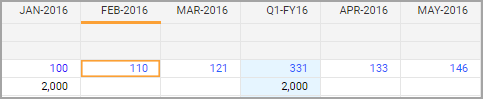
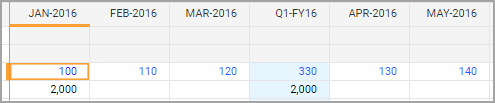
Opção Descrição Copiar até o fimCopia para a frente ou para baixo até o final da linha ou coluna. Para copiar para a frente até o fim, você copia seus valores conforme selecionouFimna lista de opçõesCopiar até.ValorDisponível somente em copiar para a frente.Para acessar essa lista de opções, selecioneAvançado...Preenchemos automaticamente esse campo com o valor que está atualmente na célula. Você pode manter o valor existente ou alterá-lo. Nenhuma alteração afeta os dados originais em que você clicou com o botão direito do mouse.Copiar atéDisponível somente em copiar para a frente.Para acessar essa lista de opções, selecioneAvançado...Copia para a frente até um determinado período UsaValorcomo o valor inicial.Exemplo: se você selecionaTrimestrecom 300 como valor inicial, copia para a frente de 300 até o final do trimestre.Opções de cópiaDisponível somente em copiar para a frente.Para acessar essa lista de opções, selecioneAvançado...Você pode aumentar ou diminuir a cópia para a frente somente de dados numéricos.Quando você aumenta ou diminui a cópia para a frente, também aumenta ou diminui o valor da célula anterior. Você pode aumentar ou diminuir por valor ou percentual.Interromper em zeroDisponível somente em copiar para a frente.Para acessar essa caixa de seleção, selecioneAvançado...Para evitar que os valores fiquem negativos quando você diminui sua cópia para a frente, marque essa caixa de seleção.
Copiar para a frente com aumento de 10%:
Copiar para a frente com aumento pelo valor 10:
Copiar para a frente reduzindo por valor, com e sem parada em zero:
