Suprimir ou ocultar zeros e espaços em branco em uma pasta de trabalho
Pergunta
Como posso suprimir ou ocultar zero linhas em toda a minha pasta de trabalho do OfficeConnect?
Resposta
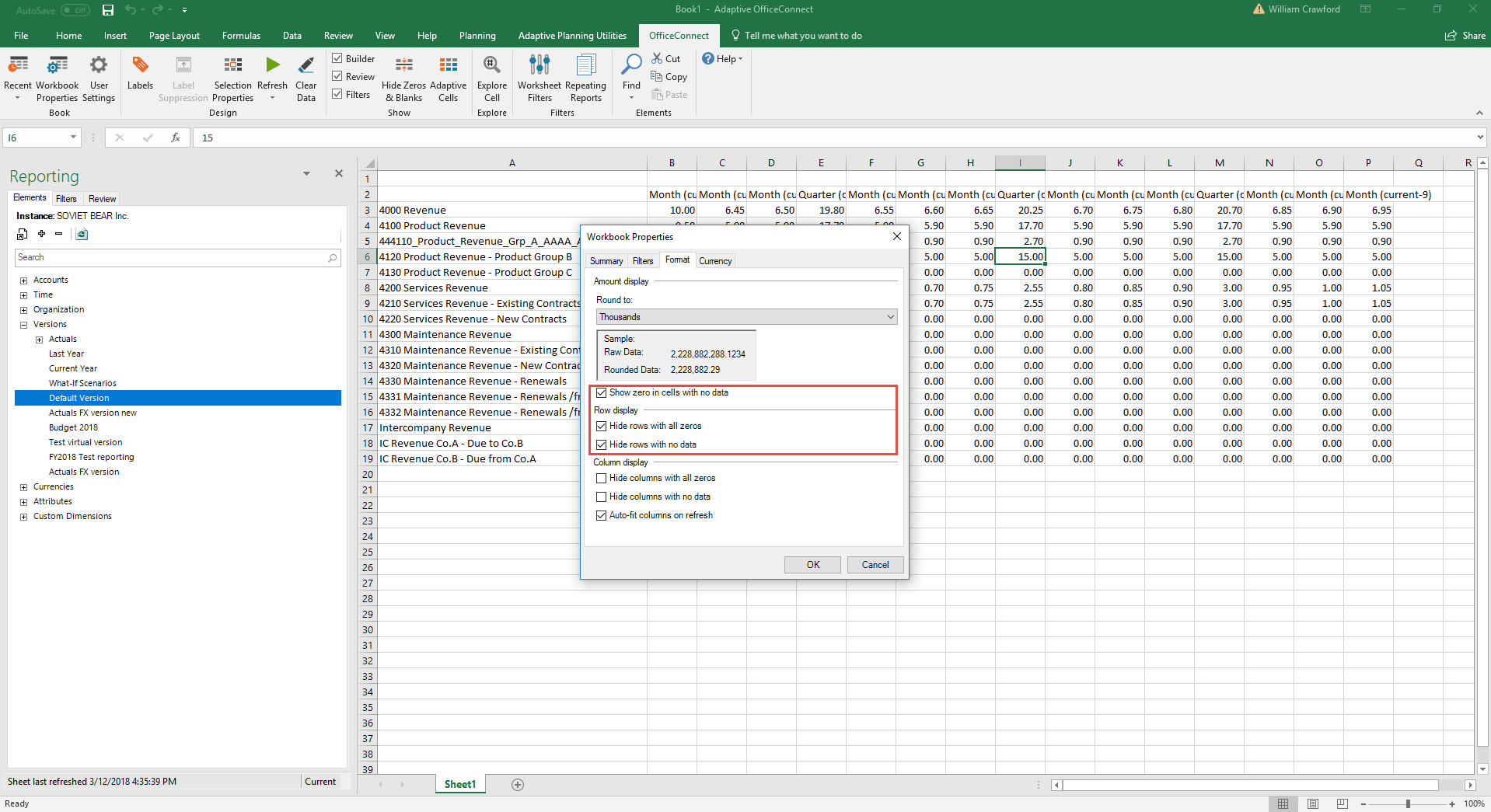
- Exibição de linha e exibição de coluna nas propriedades da pasta de trabalho
- A opção "Ocultar linhas somente com zeros" naspropriedades da pasta de trabalho, mencionada na captura de tela, define o estado por padrão de supressão de zeros em toda a pasta de trabalho. Se essa opção estiver marcada, você poderá atualizar os dados na pasta de trabalho e clicar no botão "Ocultar zeros e espaços em branco" na faixa do OfficeConnect para que a supressão funcione.Se a opção "Ocultar linhas somente com zeros" nas propriedades da pasta de trabalho estiver desmarcada, o botão "Ocultar zeros e espaços em branco" na faixa do OfficeConnect não funcionará após a atualização dos dados porque o estado por padrão da pasta de trabalho foi alterado. Isso também permite selecionar uma configuração de supressão diferente a ser definida em linhas individuais para que você possa fazer com que partes da sua pasta de trabalho se comportem de acordo com as propriedades da pasta de trabalho e, em seguida, quaisquer linhas selecionadas em que você quer que zeros sejam suprimidos.Em termos mais simples, a opção "Ocultar linhas somente com zeros" nas propriedades da pasta de trabalho garante que a função de supressão esteja habilitada.
- Ocultar zeros e espaços em branco
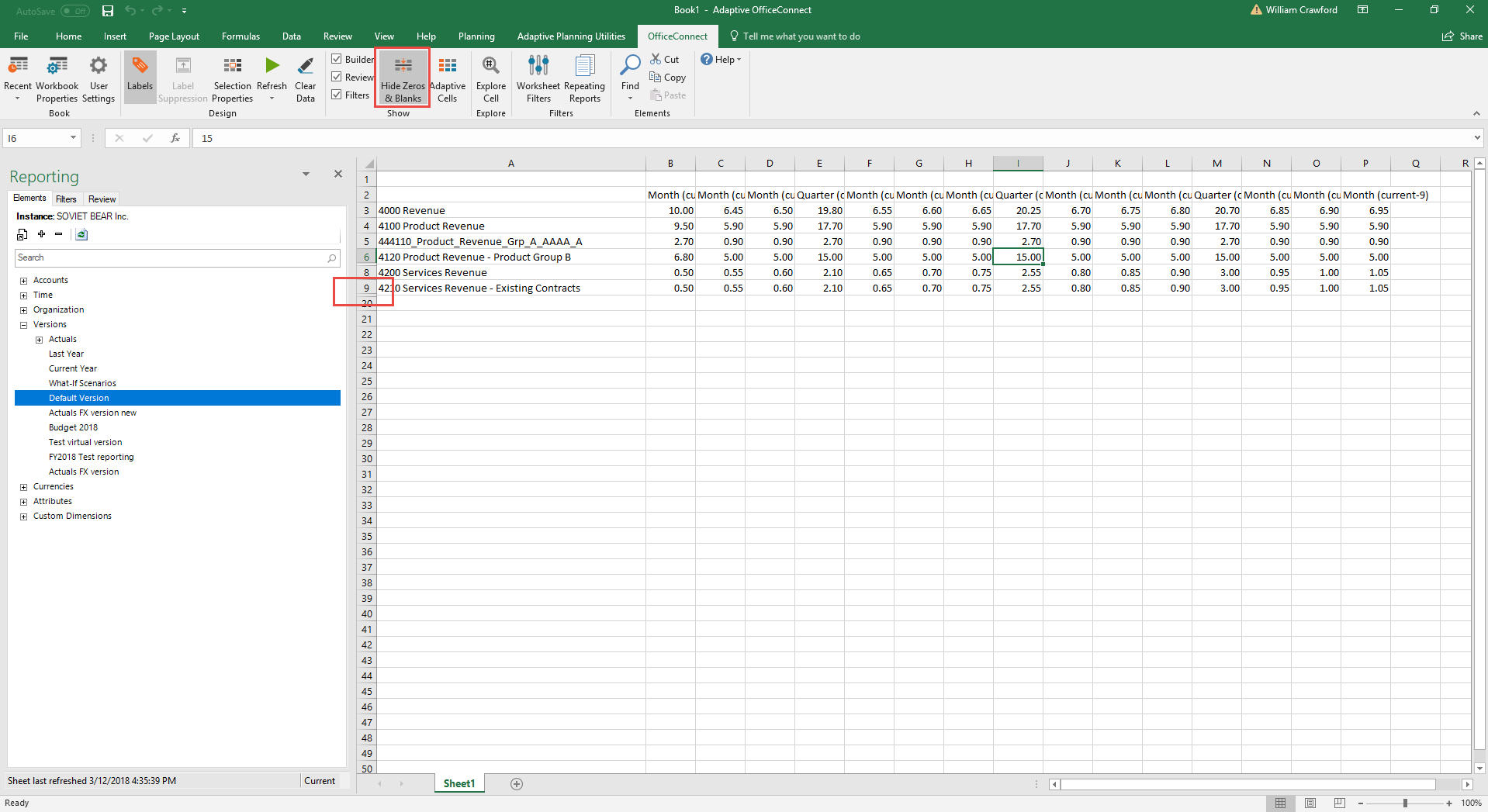
- O botão Ocultar zeros e espaços em branco na faixa é apenas um comutador para ocultar ou mostrar essas linhas.No intervalo de dados vinculados aAdaptive Planning, você pode ocultar manualmente linhas ou colunas usando o recurso Excel, Ocultar. Essas linhas e colunas são afetadas pelo recurso Ocultar zeros e espaços em brancosomentese contêm somente zeros.
- Exemplo: ocultar linhas somente com zeros - Ativado
- Exemplo: Ocultar zeros e espaços em branco - Ativado