Alterar configurações de arredondamento
This article includes suggestions and workarounds. Content may not be accurate for all use cases or represent best practices for the latest release.
Pergunta
Como posso alterar as configurações de arredondamento no OfficeConnect para que elas se apliquem a toda a pasta de trabalho?
Resposta
O OfficeConnect permite que você aplique o arredondamento universal a toda a pasta de trabalho e também há arredondamento seletivo para colunas e linhas.
- Arredondamento universal
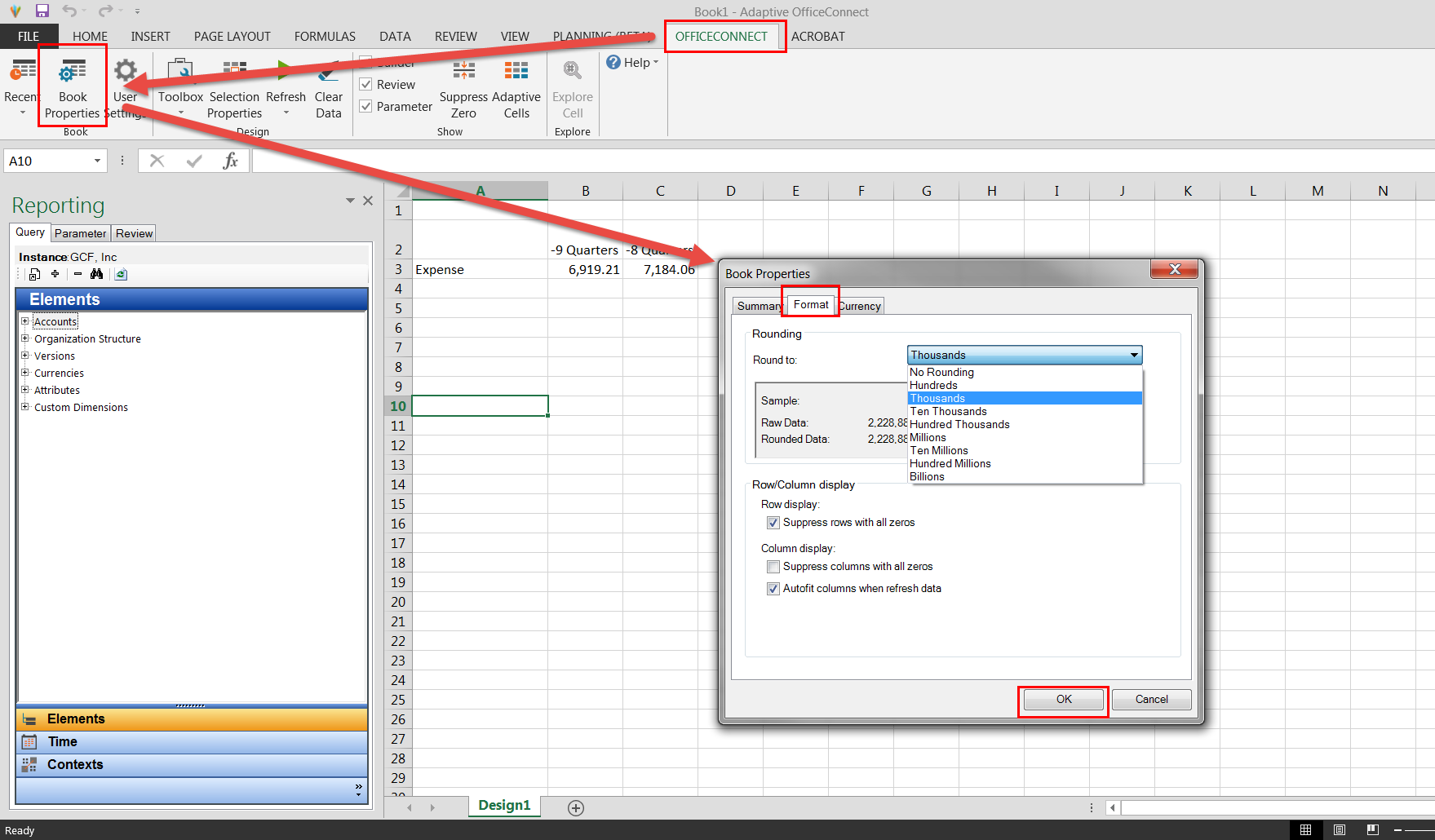
- Para atualizar o arredondamento aplicado a uma pasta de trabalho OC Excel inteira, siga as etapas abaixo.
- Conecte-se ao OC para Excel e abra sua pasta de trabalho.
- Clique na guia OfficeConnect.
- Clique no botãoPropriedades do livrona barra de ferramentas superior.
- Escolha a guiaFormato.
- No menu suspenso Arredondar para, selecione o formato de sua preferência (por exemplo, milhões).
- Clique em OK.
- Atualize a pasta de trabalho.
- Arredondamento seletivo
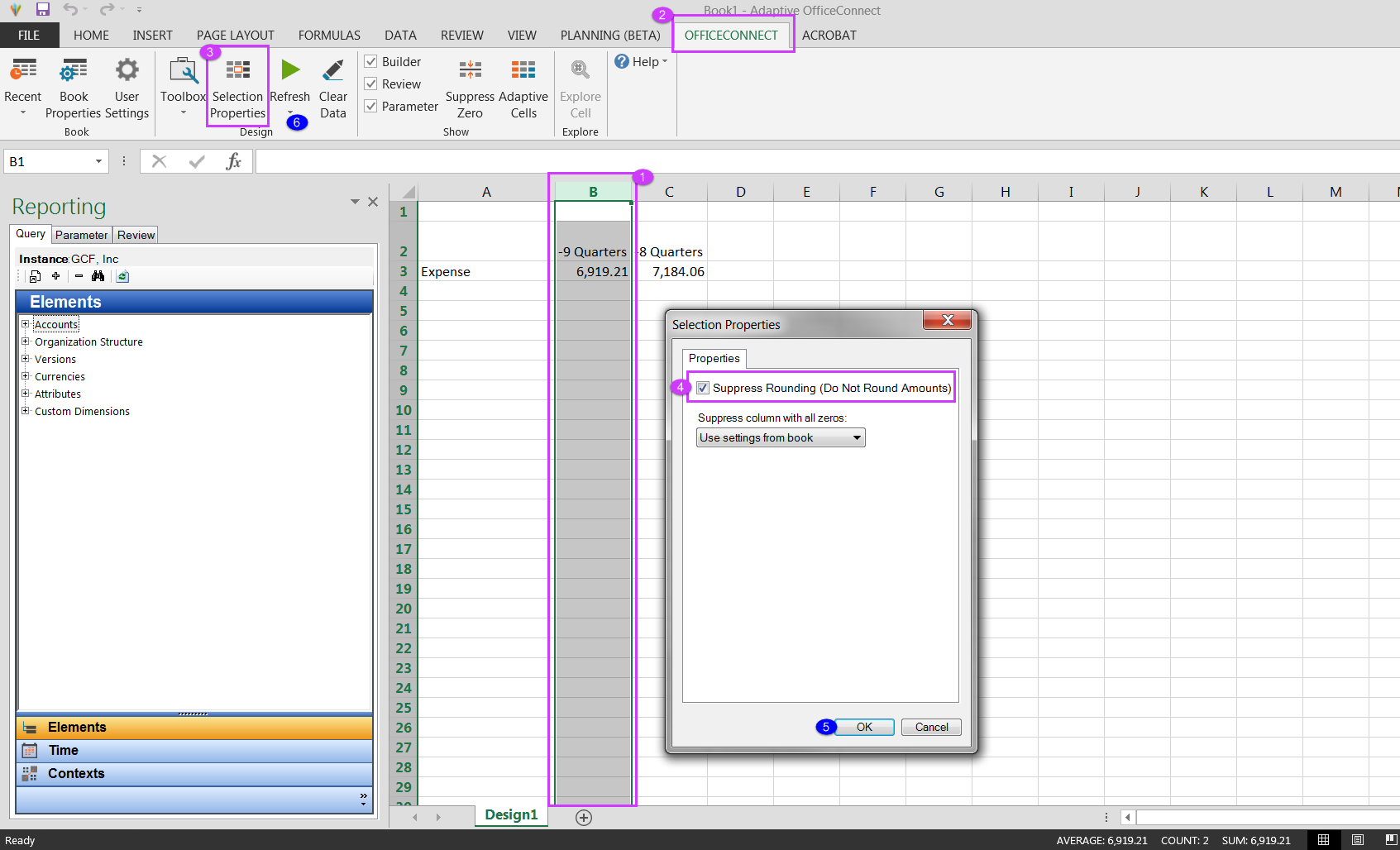
- Se você deseja suprimir o arredondamento do livro para colunas ou linhas específicas na pasta de trabalho, siga as etapas abaixo.
- Conecte-se ao OC para Excel e abra sua pasta de trabalho.
- Realce toda a linha/coluna à qual você não quer que o arredondamento global se aplique.
- Clique na guia OfficeConnect.
- Clique no botãoPropriedades da seleçãona barra de ferramentas superior.
- Marque a caixa Suprimir arredondamento (não arredondar valores).
- Clique em OK.
- Atualize a pasta de trabalho.