Vincular a arquivos do Excel de uma pasta de trabalho do OfficeConnect
This article includes suggestions and workarounds. Content may not be accurate for all use cases or represent best practices for the latest release.
Pergunta
Como posso vincular a um arquivo do Excel em um relatório do OfficeConnect?
Resposta
Atualmente, há duas maneiras de fazer isso:
1. Abrir temporariamente o relatório do OfficeConnect como um arquivo do Excel
Essa opção não deve ser usada para copiar planilhas do OfficeConnect, pois copiar planilhas do OfficeConnect no Excel fará com que as planilhas copiadas não sejam mais vinculadas ao
Adaptive Planning
. Aproveite a funcionalidade de mesclagem
para copiar planilhas do OfficeConnect entre pastas de trabalho.1. Para abrir o arquivo do OfficeConnect no Excel nativo, abra o Microsoft Excel, clique em
Arquivo > Abrir
e escolha seu relatório do OfficeConnect.2. Diga "Sim" para a lista de opções abaixo:

3. Abra o arquivo do Excel que você quer vincular ao relatório. Aqui, você pode vincular os dois arquivos com mais facilidade.
4. Salve o relatório do OfficeConnect (que ainda deve ter a extensão ".xlsxai").
5. Reabrir o relatório no OfficeConnect e os links do Excel permanecerão.
2. Links manuais
1. Abra o arquivo no
Adaptive Planning
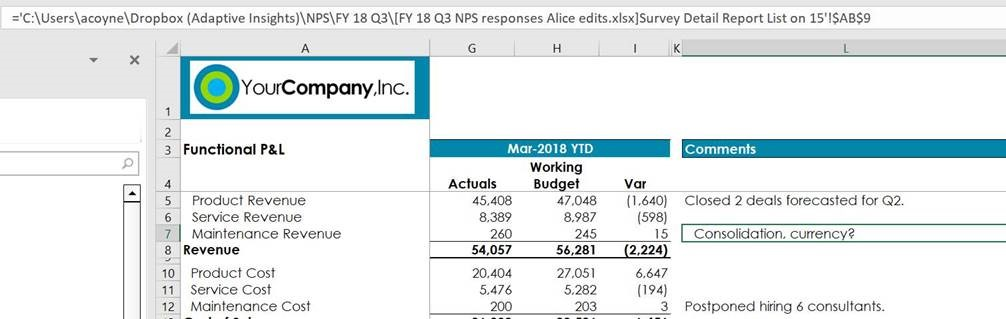
OfficeConnect e criar o link manualmente.2. Você deve inserir a sintaxe correta e saber a localização do arquivo do Excel. Veja a imagem abaixo na barra de fórmulas para obter um exemplo disso.