Criar um relatório de 12 meses à direita no OfficeConnect
This article includes suggestions and workarounds. Content may not be accurate for all use cases or represent best practices for the latest release.
Pergunta
Como posso criar um relatório de 12 meses à direita no OfficeConnect?
Resposta
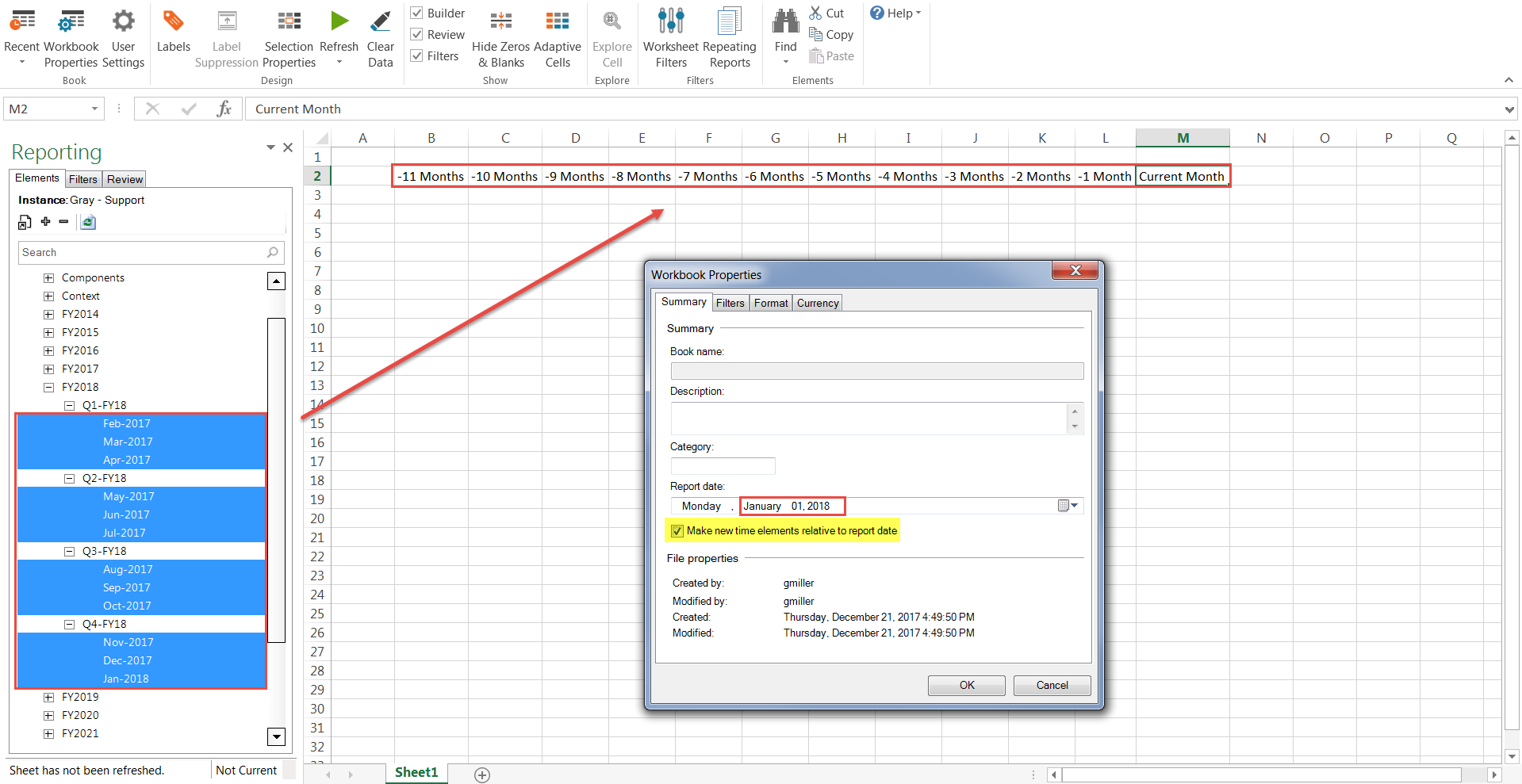
Isso pode ser feito certificando-se de que a opção Tornar novos elementos de tempo relativos à data do relatório esteja selecionada em
Propriedades da pasta de trabalho
, selecionando o mês atual como a data do relatório e adicionando os 11 períodos mensais anteriores. Essa configuração afeta todos os elementos de tempo adicionados ao relatório e, em vez de ser um período codificado, o elemento sempre será relativo à data atual do relatório no momento em que foi adicionado.
Na captura de tela abaixo, a data do relatório é janeiro de 2018 e adiciono este mês e os 11 meses anteriores às colunas. Como a configuração "Criar novos elementos de tempo relativos à data do relatório" está habilitada, essas colunas agora são relativas a janeiro de 2018 (por exemplo, dezembro de 2017 é "mês atual -1", novembro de 2017 é "mês atual -2". etc.). Avançando, o elemento de tempo dessas colunas sempre será relativo ao que for designado como data do relatório. Depois de definir o relatório dessa maneira, você pode simplesmente ajustar a data do relatório conforme necessário, e as colunas refletirão dinamicamente a data relativa designada. Por exemplo, se eu mudar a data do relatório para janeiro de 2019, a coluna anterior (coluna L na captura de tela) refletirá os dados de dezembro de 2018 em vez de dezembro de 2017.