Extrair valores da conta modelada calculada para os períodos temporais das planilhas modeladas para meses específicos
This article includes suggestions and workarounds. Content may not be accurate for all use cases or represent best practices for the latest release.
Pergunta
Qual é o caso de uso para extrair valores de uma conta calculada de planilha modelada para o período temporal de uma planilha modelada para meses específicos? Além disso, como devo fazer isso?Resposta
Em alguns casos, é útil trazer os valores de uma conta calculada de planilha modelada para o Período temporal da planilha modelada.Casos de uso:
- Receita/Fluxos de caixa para pedidos de venda.
- Salários de colaboradores
Para inserir esses valores no período temporal da planilha modelada, primeiro precisamos de:
- Uma chave de linha
- Neste exemplo, usaremos "ID".
- Uma conta calculada na planilha modelada.
- Neste exemplo, usaremos "Receita" dos fluxos de caixa de vendas contratuais com o código de planilha (CSCF).
Vejamos o primeiro caso de uso de colocar a receita/os fluxos de caixa para pedidos de venda no período temporal. Digamos que você tenha a quantia total da venda e queira difundir esse valor pelo número de meses inseridos na linha. Suponhamos também que queremos ver os valores no período temporal que começa na data da venda até o número de meses inseridos.
Precisaremos criar uma conta calculada adicional para obter 1 para cada mês que deve ter um valor no período temporal e 0, caso contrário. Em outras palavras, queremos uma fórmula que retorne 1 para a data da venda e o número de meses após essa data que são inseridos na linha.
Um exemplo seria:
versionmonthlookup:
if(versionmonth(this)>=ROW.Versionmonth_Dateofsale
and versionmonth(this) <= ROW.versionmonth_extended, 1, 0)
Em que versionmonth_dateofsale é a coluna de data e
Row.Versionmonth_extended
é a data da venda + o número de meses:versionmonth(ROW.Date_of_sale)+ROW.Months
Em seguida, multiplicamos nossa conta calculada Receita por versionmonthlookup. Por exemplo:
Receita
=div(ROW.Price,ROW.Months)*ROW.versionmonthlookup
Depois de criar essa conta calculada, só precisamos trazê-la para o período temporal. Lembre-se de que a chave de linha para esta planilha é "ID". A fórmula para o período temporal seria:
=ACCT.CSCF.Revenue[split=20]
=ACCT.ModeledSheetGroupCode.CalculatedAccount[split=Row Key]
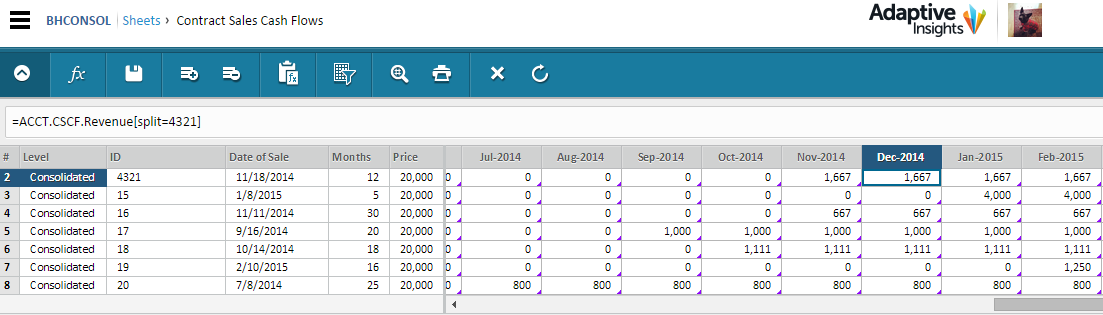
Isso pode ser traduzido como: observe o valor total da conta Receita da minha planilha Fluxos de caixa de vendas contratuais e retorne o valor para a linha que tem 20 como ID. Dessa forma, filtramos os resultados de Receita para essa linha específica. Consulte a captura de tela abaixo para ver mais exemplos. As fórmulas seriam:
ACCT.CSCF.Revenue[split=4321]
ACCT.CSCF.Revenue[split=15]
ACCT.CSCF.Revenue[split=16]
etc...