
Identificar edições do usuário que substituem fórmulas compartilhadas
This article includes suggestions and workarounds. Content may not be accurate for all use cases or represent best practices for the latest release.
Pergunta
O que acontece quando um usuário substitui uma fórmula compartilhada diretamente na célula? Como posso identificar a alteração do usuário?Como exemplo, uma fórmula para Renda líquida pode ser:
ACCT.4000_Revenue - ACCT.5500_Cost_Of_Goods_Sold -
ACCT.6000_Expenses_7000_Allocations + ACCT.8000_NonControlling_Interest +
ACCT.5100_Non_Operating_Income
Se um usuário substituir essa fórmula e inserir um valor diretamente na planilha em um nível, isso fará com que a conta de Renda líquida seja diferente no nível superior. No entanto, isso não altera os valores nas contas que compõem a fórmula de Renda líquida, como as contas de receita e despesa. Em última análise, isso fará com que a Renda líquida não seja igual à soma das contas na fórmula no nível superior.
Resposta
Se uma conta tem uma fórmula compartilhada (ou seja, a fórmula é a mesma em todas as planilhas), uma maneira de fazer isso é acessar a página Fórmulas e selecionar a conta desejada. O símbolo fx pequeno representa onde uma fórmula foi alterada na planilha para representar outra fórmula ou valor. As edições do usuário incluem dados inseridos manualmente, dados importados ou fórmulas inseridas manualmente nas planilhas. Apagar edições do usuário limpará os dados de todos os períodos na Versão para o Nível/Conta especificado e resultará na fórmula compartilhada subjacente que orienta o valor da conta. As edições do usuário podem ser removidas da tela Fórmulas
de duas maneiras:- A primeira é selecionando os níveis desejados na página
Fórmulas
e selecionando a opção "Remover edições do usuário" no canto superior esquerdo.- A segunda é fazendo qualquer edição na fórmula preexistente com a opção "Remover" selecionada em "Edições do usuário" no painel Detalhes.
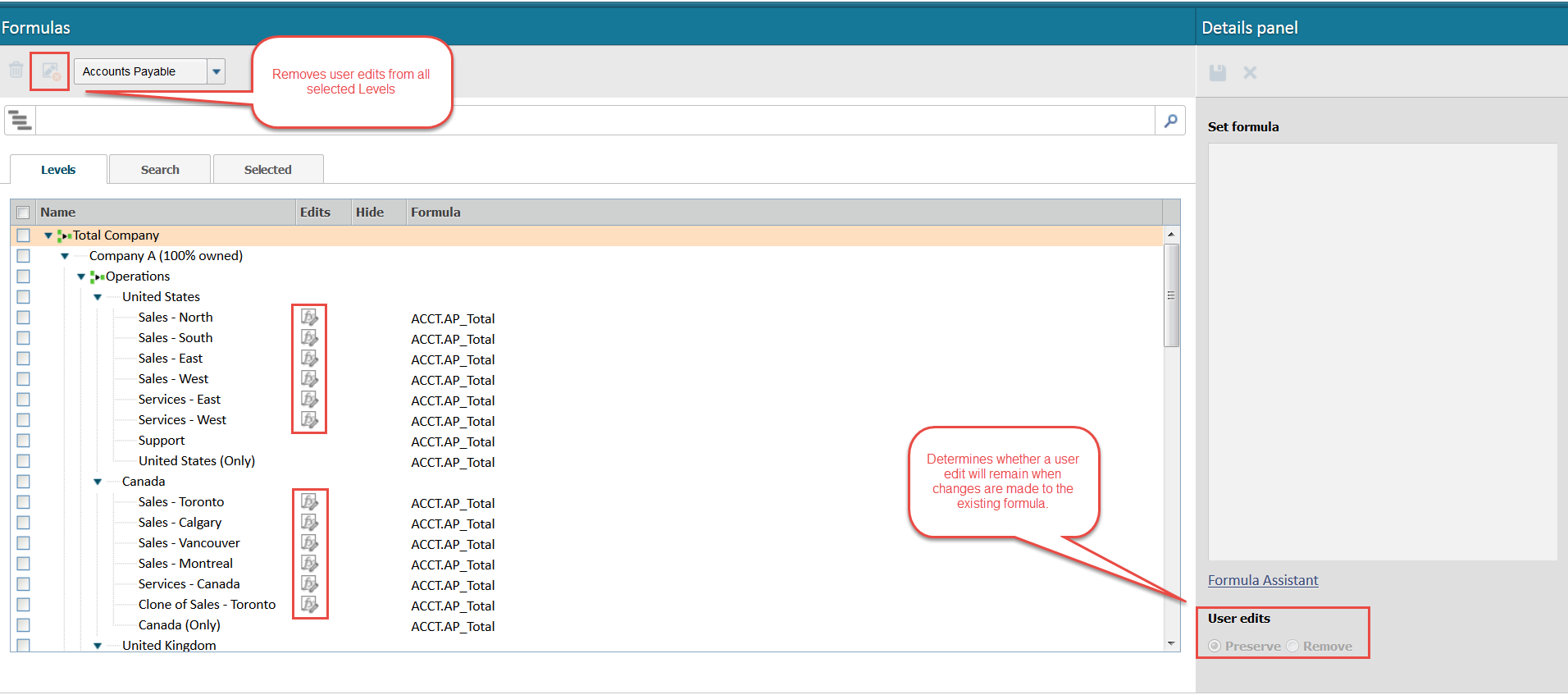
Se você quiser limpar
todas
as edições/dados em uma versão de plano, navegue até Modelagem > Versões
e selecione a versão na qual quer limpar todas as edições do usuário. Aqui, você pode mover o "Início do plano" para uma data anterior ao "Início do plano" atual (por exemplo, um ano antes) e, em seguida, mover o "Término do plano" de volta para o "Início do plano" original. o "Limite de rolagem à esquerda" para corresponder ao "Início do plano" e salve. Em seguida, mova as datas de "Início do plano", "Término do plano" e "Limite de rolagem à esquerda" para o que você espera da versão. Isso limpa todos
os dados inseridos nas planilhas, mas não afeta as fórmulas na guia Fórmulas
.Embora a página de fórmulas seja a maneira mais rápida de verificar as edições do usuário, ela pode não ser útil se a fórmula não for compartilhada (ou seja, se foi criada diretamente na planilha). Para isso, você pode criar um relatório para visualizar cada um dos valores em uma página.
Para criar seu relatório de teste, você precisa criar uma estrutura organizacional estendida no eixo horizontal e as contas em questão no eixo vertical. Em seguida, você pode criar um cálculo personalizado ao lado da conta para corresponder à fórmula correta. Quando você executa o relatório, ele avalia a conta e a fórmula correta por nível, o que pode ajudar a rastrear o nível em que isso foi alterado.