
Vincular planilhas modeladas quando as estruturas organizacionais não correspondem
Em muitas empresas, a organização de vendas opera com uma estrutura organizacional diferente da equipe de finanças. Por exemplo, finanças pode ter dezenas de níveis usados como centros de custo e vendas usa somente um. A equipe de vendas pode ter a própria estrutura de nível que não sobrepõe o centro de custo de finanças. Quando a instância de finanças e a instância de planejamento de vendas são criadas, elas podem refletir essa diferença.
Para vincular planilhas modeladas quando as estruturas organizacionais não correspondem, coloque colunas de dimensão na planilha de destino do vínculo (planilha de envio) e na planilha de origem do vínculo (planilha de recebimento). As dimensões nessas colunas precisam ser iguais à estrutura de nível das planilhas vinculadas.
O processo a seguir mostra a planilha de recebimento, à esquerda, e a planilha de envio, à direita:
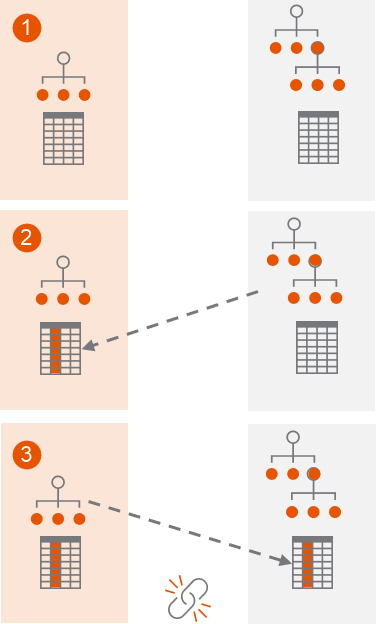
1 | Identifique a estrutura organizacional da planilha de recebimento e de envio. As planilhas que você identifica não precisam ter nomes idênticos. |
2 | Crie uma dimensão na planilha de recebimento que seja igual à estrutura organizacional da planilha de envio. Adicione-a como uma coluna na planilha de recebimento. |
3 | Crie uma dimensão na planilha de envio que seja igual à estrutura organizacional da planilha de recebimento. Adicione-a como uma coluna na planilha de envio e vincule a planilha de recebimento à planilha de envio. |
Prerequisites
Prerequisites
- Segurança: Acesso a gerenciamento de modelos, Modelo e Acesso administrativo
- Entenda como criar vínculos de planilhas modeladas. Certifique-se de que suas instâncias tenham um nível vinculadoe que você tenha acesso aos níveis que precisa vincular.
- Gere uma visualização para impressão dos níveis (estrutura organizacional) em ambas as instâncias como referência.
- Identifique a planilha modelada de recebimento e a planilha modelada de envio.
Reproduzir os níveis da planilha de envio
Na planilha modelada de recebimento, reproduza os níveis da planilha de envio usando uma dimensão, como Região de vendas. Use o nome de dimensão que quiser.
Estas etapas ocorrem na instância da planilha de recebimento denominada Finanças. A instância da planilha de envio é Vendas.
- Analise o menu suspenso da instância. Verifique se você está na instância da planilha de recebimento que contém a planilha modelada que você quer vincular (origem).
- No menu de navegação, acesseModelagem > Gerenciamento de modelose selecioneDimensões.
- Crie uma dimensão na instância de recebimento que seja igual aos níveis da instância da planilha de envio. Por exemplo, se você vincula à instância de envio de Vendas, nomeie a dimensão como Região de vendas e atribua a ela os valores de dimensões filho WW, UE, NA, East, Central, West e APAC para que fique igual aos níveis de Vendas.
- Nas trilhas de navegação, clique emGerenciamento de modelos > Planilhas atribuídas a nívele selecione o nome da planilha da qual você quer vincular.
- Clique emColunas e níveisna Visão geral da planilha modelada.
- Adicione a dimensão que você acabou de criar como uma coluna.
Reproduzir os níveis da planilha de recebimento
Na planilha modelada de envio, reproduza os níveis da planilha de recebimento usando uma dimensão. Use o nome de dimensão que quiser.
Essas etapas ocorrem na instância da planilha de envio denominada Vendas. A instância da planilha de recebimento chama-se Finanças.
- Use a lista de opções suspensa da instância para ir para a instância da planilha modelada que você quer vincular (destino).
- No menu de navegação, clique emModelageme selecioneDimensões.
- Crie uma dimensão na instância da planilha de envio que seja igual à estrutura de nível da instância da planilha de recebimento. Como exemplo, você pode nomear a dimensão como Departamentos e atribuir a ela os valores de dimensão filho Vendas, Engenharia e Marketing.
- Nas trilhas de navegação, clique emGerenciamento de modelos > Planilhas atribuídas a nívele selecione o nome da planilha à qual a instância de vendas precisa se vincular (destino).
- Clique emColunas e níveisna Visão geral da planilha modelada.
- Adicione a dimensão que você acabou de criar como uma coluna.
- Renomeie a coluna Níveis nesta planilha de modelo para corresponder ao nome da dimensão que você criou na instância de vendas. Como exemplo, renomeie-a como Região de vendas.
- SelecioneSalvar.
- Navegue até a planilha e certifique-se de que nenhum dos valores de dimensão na coluna que você acabou de criar esteja em branco.
- Crie o link entre essas planilhas de recebimento e envio.