
Definir criptografia PGP
Você pode carregar e baixar arquivos criptografados de
Adaptive Planning
usando o Pretty Good Privacy (PGP) para um servidor seguro. Este artigo explica como criar credenciais PGP via Design de integrações, como adicionar criptografia PGP à sua fonte de dados em nuvem personalizada e como criptografar e descriptografar arquivos usando o PGP. Com o PGP, você pode compartilhar sua chave pública com parceiros e obter chaves do parceiro.
Antes de começar
- Permissões obrigatórias:Desenvolvedor de integraçãoemAdministração > Conjunto de permissões
- Solicite que a chave do parceiro seja enviada a você como um arquivoasc.
Etapas básicas
- Crie uma credencial de criptografia PGP.
- Insira a chave do parceiro.
- Baixe sua chave pública.
- Adicione a criptografia PGP à sua fonte de dados em nuvem personalizada.
- Inclua criptografia ou descriptografia PGP no seu script.
Como acessar a opção
 From the nav menu, go to
 Criar uma credencial de criptografia PGP
Uma criptografia PGP inclui um par de chaves de 2048 bits. A chave pública fica visível no formulário e disponível para download no painel
Ações
. A chave privada fica oculta e não pode ser exportada.- Crie uma credencial deCriptografia PGPno painelCredenciaisem Design de integrações.
- Insira um nome para a credencial de criptografia PGP.
Inserir a chave do parceiro
É necessária uma chave do parceiro para criptografar arquivos ou texto para o parceiro. A chave do seu parceiro vem do arquivo .
asc
recebido. - Copie todo o texto do arquivo .asc, incluindo-----BEGIN PGP PUBLIC KEY BLOCK-----e-----END PGP PUBLIC KEY BLOCK-----
- Cole a chave no campoChave do parceiroe salve o formulário.
Baixar a chave pública
Selecione
Baixar chave pública
no painel Ações
. Isso gera a chave pública em um arquivo .asc
e seu download no gerenciador de arquivos local. 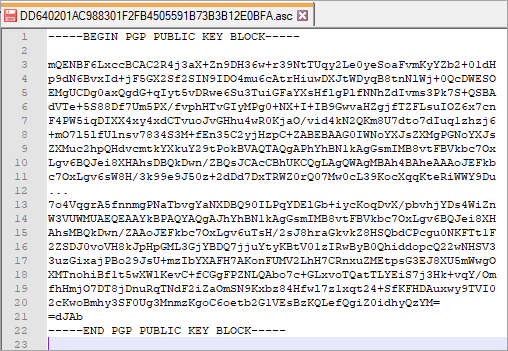
Adicionar criptografia PGP à fonte de dados em nuvem personalizada
- Selecione sua fonte de dados em nuvem personalizada emFontes de dados.
- Selecione a guiaConfigurações do designerda fonte de dados em nuvem personalizada.
- Arraste e solte o parâmetroCriptografia PGPemConfigurações adicionaisno painelComponente de configuração. O nome da configuração é o identificador que você usará no script. Exemplo: 'myPgp'
Exemplo para Criptografar/descriptografar cadeia de caracteres de texto com o PGP.
Criptografar/descriptografar cadeia de caracteres de texto com o PGP.
- Exemplo para criptografar texto em uma mensagem PGP
- function testConnection(context) { var text = "Text to encrypt"; var encrypedPgpMessage = ai.util.encrypt(text,'myPgp'); ai.log.logInfo("encrypted message", encrypedPgpMessage ); return true; }
- Exemplo para descriptografar uma mensagem PGP
- function testConnection(context) { var message = "-----BEGIN PGP MESSAGE-----" +"Version: GnuPG v2.0.14 (GNU/Linux)" +"Your Message" +"-----END PGP MESSAGE-----"; var text = ai.util.decrypt(message,'myPgp'); ai.log.logInfo("text message", text); return true; }