
Referência: painel Planning no Excel Interface for Planning
O painel do Planning fica disponível somente quando você está conectado ao
Adaptive Planning
. Diferentes planilhas têm diferentes opções disponíveis. Opções para todas as planilhas
As seguintes opções estão disponíveis no painel do Planning:
Opção | Descrição |
|---|---|
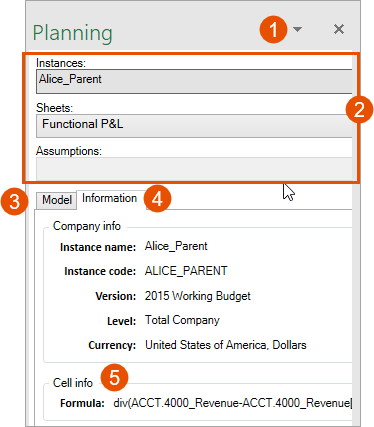
1 | Clique no X para ocultar o painel ou na  para desanexar o painel e movê-lo pela tela. para desanexar o painel e movê-lo pela tela. |
2 | Se você tem acesso a várias instâncias, escolha a instância. Selecione a planilha a ser acessada. Visualize ou atualize e selecione todas as suposições que deseja usar durante o seu planejamento. |
3 | Na guia Modelo, no mínimo, selecione a versão e o nível ou conta. Isso pode afetar se as células são editáveis ou não, com base nas suas permissões. As planilhas de cubo têm mais opções disponíveis na guia Modelo. |
4 | Na guia Informações, visualize o nome, a versão, o nível e a moeda da instância com a qual você está trabalhando. |
5 | A seção Informações da célula na guia Informações exibe as fórmulas inseridas em uma célula selecionada. |
Opções para planilhas de cubo
Essas opções no painel do Planning estão disponíveis para planilhas de cubo.
Opção | Descrição |
|---|---|
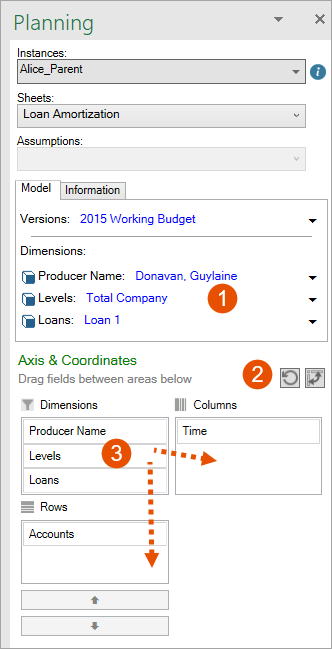
1 | Filtrar os dados por uma ou todas as dimensões. Se uma dimensão não é exibida aqui, remova-a da caixa de coluna ou linha |
2 | Clique em  para redefinir a exibição como o original. Clique em para redefinir a exibição como o original. Clique em  para alternar as colunas pelas linhas. para alternar as colunas pelas linhas. |
3 | Arraste e solte dimensões em colunas (à direita) ou linhas (abaixo). |