
Referência: configurações e campos das opções de exibição
Saiba como alterar a visualização da sua planilha usando opções de exibição, filtros e outras ferramentas.
Opções de exibição > Guia Tempo
A guia de tempo está disponível para qualquer tipo de planilha com um intervalo de tempo. A guia Tempo tem três configurações principais:
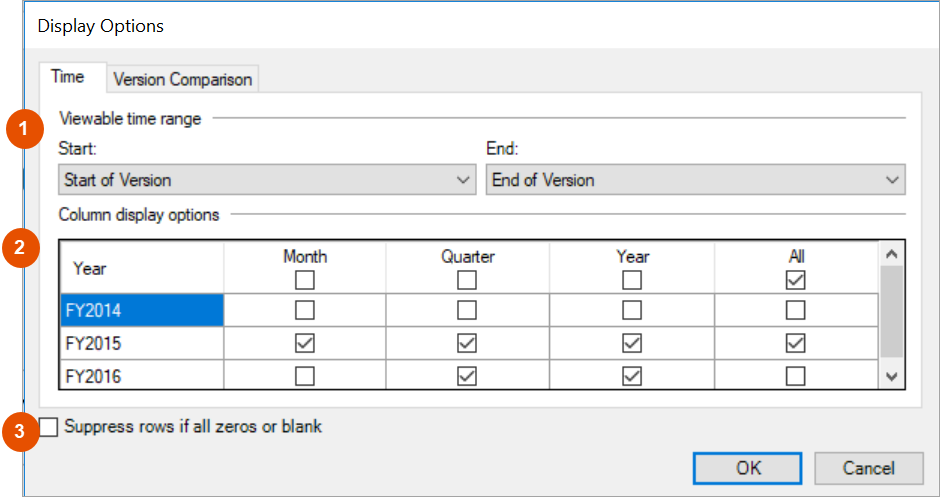
Opção | Descrição |
|---|---|
1 | Intervalo de tempo visualizável: escolha onde a planilha começa e termina |
2 | Opções de exibição de colunas: selecione quais períodos dentro do intervalo mostrar |
3 | Suprimir linhas somente com zeros ou em branco: oculta as linhas que não contêm dados ou que só contêm zeros. |
- Intervalo de tempo para visualização
- Uma planilha pode ter dados de janeiro de 2010 até um ano futuro. Você pode especificar o início e o fim para restringir sua visualização. As seleções disponíveis são descritas na tabela:Opção suspensaCom base emMostra para IniciarMostra até o fimEscolha quando você quer ver:Campos adicionais quando escolhidosInício da versãoVersões de plano: limite de rolagem à esquerda na definição de versão.Versões de valores reais: o início da versão.A data selecionada pelo seu administrador para o limite de rolagem à esquerda.A data dos primeiros dados de valores reais armazenados noAdaptive Planning.N/AO mais antigo possível, incluindo a sobreposição de valores reais nas versões de plano.N/ATérmino da versãoTérmino do plano ou versão na definição de versãoN/AAté o fim da versão.O mais à frente possível.Início do planoVersões de plano: definição da versão, em que os dados do plano começam e a sobreposição de valores reais é interrompida.Versões de valores reais: é o mesmo que Início da versão.Já no início do plano.N/ASomente os dados do plano atual.Deslocamento: insira números negativos ou positivos para iniciar ou terminar antes ou depois de sua seleção.[time Periods] atuaisDefinição de calendário Um calendário comum pode incluir Mês atual, Trimestre atual e Exercício fiscal atual.O menor segmento do período selecionado.Se você escolhe Exercício atual ou Trimestre atual em março de 2018, a planilha começa em janeiro de 2018.O menor segmento do período selecionado.Se você escolhe Exercício atual em março de 2018, a planilha termina em dezembro de 2018.Se você escolhe Trimestre atual, a planilha é encerrada em março de 2018.Dados em períodos fiscais específicos.Deslocamento: insira números negativos ou positivos para iniciar ou terminar antes ou depois de sua seleção.Menor períodoO menor período disponível do calendário. O menor período de um calendário comum é Mês.Exatamente o que você escolhe no menu suspenso adicional exibido.Dados entre datas de início ou de término específicas.Selecione o tempo específico no menu suspenso exibido.
- Opções de exibição de coluna
- Selecione as opções que você quer tornar visíveis na planilha.
- As opções incluem todos os períodos disponíveis do calendário da sua instância com base nas seleções de período temporal.
- Você não pode selecionar algumas opções porque elas não se aplicam à planilha ou às contas na planilha.
- Você pode escolher opções diferentes para cada ano visível.
Opções de exibição > Guia Comparação de versões
A guia Comparação de versões fica ativa somente para planilhas padrão .
Campo | Explicação |
|---|---|
Ano | Inclui o período de anos disponível na versão atual selecionada para a planilha. Selecione qualquer exercício para visualizar os dados lado a lado por coluna. Certifique-se de que o intervalo de tempo selecionado na guia Tempo corresponde ao ano que você selecionou aqui. Por exemplo, se você filtrou seu intervalo de tempo para visualizar apenas o trimestre atual, a comparação de versões de um ano anterior não estará visível. |
Primeira versão de comparação e segunda versão de comparação | Selecione essa opção para obter uma ou duas versões e compará-las com a sua planilha. |
Versão | Inclui todas as versões disponíveis para você. Selecione a versão para comparar com a planilha atual. Você pode selecionar a mesma versão para a primeira e a segunda comparações e deslocar uma delas. |
Deslocamento | Desloque o ano da versão para a frente ou para trás inserindo um número positivo ou negativo. |
Filtros de planilha
Filtros de planilha
 só é ativado para planilhas modeladas.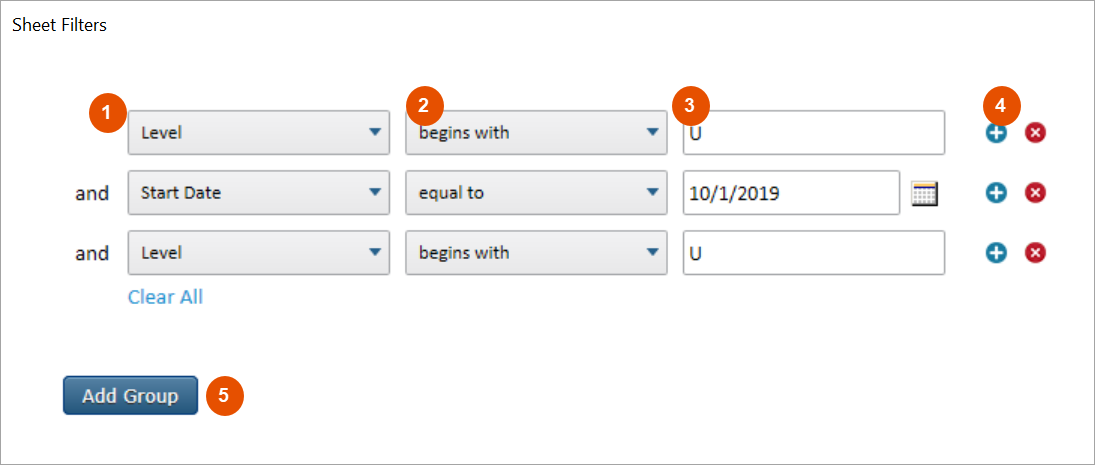
Opção | Descrição |
|---|---|
1 | Selecionar coluna : filtre qualquer cabeçalho de coluna. |
2 | Operador : o menu suspenso contém uma lista de operadores, como contém , começa com e assim por diante. |
3 | Esse campo é onde você insere seus critérios. |
4 | Ícone de mais ou menos: adicione ou remova regras E do seu filtro (com regras E todas as condições devem ser atendidas para retornar linhas). |
5 | Adicionar grupo : adicione regras OR ao seu filtro (com regras OR, qualquer uma das condições de filtro para cada grupo atendido retornará linhas). |