
Gegevens in bladen zoeken en invoeren
Prerequisites
Prerequisites
Meer informatie over:
Basisstappen
- Selecteer het blad, de versie en het niveau.
- Pas de weergave indien nodig aan en voer gegevens in het raster in.
- Verzend uw wijzigingen.
Blad, versie en niveau selecteren
Het raster is leeg totdat u ten minste één blad selecteert. In het deelvenster Planning:
- Selecteer het blad in de vervolgkeuzelijst voor bladen en de gegevens worden in uw raster geladen.
- De gegevens van meer dan één blad in uw werkmap laden:
- Voeg een nieuw Excel-bladtabblad toe aan uw werkmap en selecteer een anderAdaptive Planningblad uit het planningsdeelvenster, zodat u meerdere onlinebladen in uw Excel-werkmap krijgt.
- Open een nieuwe Excel-werkmap en selecteer een andereAdaptive Planningblad.
- Start een ander exemplaar van Excel en krijg op die manier toegang tot aanvullende bladen.
U kunt slechts één onlineblad per Excel-blad selecteren. Als u een ander blad selecteert voordat u de wijzigingen verzendt, wordt het nieuwe blad in het raster geladen en gaan de wijzigingen op het vorige blad verloren. - Klik op de pijl rechts van Versies en selecteer de juiste versie. U kunt door de gegevens bladeren van elke versie waarvoor u weergavemachtigingen hebt.
- Klik op de pijl rechts van Niveaus en selecteer het juiste niveau.
- U kunt er nu voor kiezen om offline te werken of verbonden te blijven. Als u offline gaat, kunt u de versie of het niveau pas aanpassen of een drilldown uitvoeren op celgegevens totdat u opnieuw verbinding maakt. Zorg er dus voor dat u toegang hebt tot de juiste gegevens voordat u offline gaat werken.
- Versies of niveaus zoeken
- Klik op de vervolgkeuzepijl Versie, Niveau of Rekening. In plaats van door de lijst met opties te bladeren, typt u de naam in het zoekveld boven aan het vervolgkeuzemenu. De lijst wordt dienovereenkomstig gefilterd en directe matches worden gemarkeerd.
Weergave, filter en drilldown aanpassen
Pas de weergave aan met een combinatie van
Adaptive Planning
en Excel-functies om u te helpen bij het zoeken en invoeren van gegevens. Aanpassen met Adaptive Planning
functies voordat u zich afmeldt en offline werkt. Zie Concept: uw bladweergave.- Excel-functies
- Deze algemene Excel-functies werken ongeacht of u verbonden of offline bent:
- Deelvensters blokkeren: klik op het tabbladWeergavevan uw Excel-lint en bevries de bovenste rij (kolomkoppen), de eerste kolom (rijkoppen) of beide, zodat u door de gegevens kunt bladeren zonder de context uit het oog te verliezen.
- Rijen of kolommen verbergen: klik met de rechtermuisknop op een rij of kolom en klik opVerbergenom gegevens te verwijderen die niet direct relevant voor u zijn.
- De rijhoogte en kolombreedte aanpassen, rasterlijnen weergeven en in- en uitzoomen.
- Gebruik Zoeken om specifieke gegevens te zoeken.
De filter- en sorteermogelijkheden van Excel zijn grijs. Gebruik de weergaveopties op het lint van het tabblad Planning. - Planningsfuncties
- Afhankelijk van het bladtype werken planningsfuncties alleen wanneer u bent verbonden:
- Filter de tijdspanne.
- Bladdimensies, -coördinaten en -assenomwisselen, filteren en wijzigen.
- Drilldown per rij of cel voor details achter de waarden die u ziet.
- Rekeningen groeperen: schakel op het tabblad Planning de optieGroepsrekeningen in:schakel deze optie in om de rekeningen of niveaus te zien zoals ze zijn gegroepeerd binnenAdaptive Planning. Schakel deze optie uit om groeperingen te verwijderen.
Gegevens in cellen invoeren
Voordat u het blad gaat bewerken via Excel, klikt u op  op het tabblad Planning om de meest recente gegevens te laden.
Blad vernieuwen
op het tabblad Planning om de meest recente gegevens te laden. Aan
Adaptive Planning
raster hebt u verschillende manieren om gegevens in te voeren:- Typ getallen of andere waarden rechtstreeks in cellen.
- Gegevens knippen en plakken of knippen en kopiëren in cellen.
- Selecteer waarden in de vervolgkeuzelijstopties in het raster. Wanneer u kenmerkwaarden selecteert, worden de bijbehorende dimensiewaarden gefilterd voor eenvoudigere gegevensinvoer.
- Gebruik Excel-formules om gegevens in het raster te berekenen. De formule die u gebruikt en de cel waarnaar in de formule wordt verwezen, worden niet geüpload naarAdaptive Planning, dus voeg een opmerking toe als u wilt dat anderen weten hoe u de waarde hebt berekend.
- Voeg rijen toe voor modelbladen en vul de waarde voor elke cel in de nieuwe rij in.
- Als u splitsingen toevoegt , worden de ingevoerde waarden getotaliseerd (en totaal) naar de oorspronkelijke rij.
In het Excel-raster:
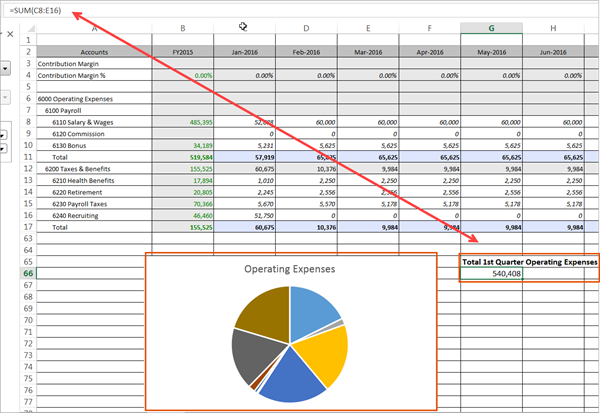
- Maak diagrammen in het Excel-raster met behulp van Excel-functies. Deze diagrammen worden opgeslagen op een nieuw blad in uw werkmap. Ze kunnen niet worden geüpload naar:Adaptive Planning, maar u kunt ze lokaal opslaan en delen.
- Gegevens in het Excel-raster berekenen metAdaptive Planninggegevens. Deze gegevens worden niet geüpload naar het online blad, maar u kunt deze wel lokaal opslaan en delen. Bereken bijvoorbeeld het totaal van meerdere maanden.
Als u selectievakjes of schakelkolommen gebruikt, kunt u alleen 0 invoeren voor uit en 1 voor aan. Met deze afgedwongen waarden kunt u berekeningen stimuleren op basis van het feit of de kolommen zijn uitgeschakeld of ingeschakeld. Voorbeeld: u kunt een formule maken waarbij if(checkbox.column=1, use one calculation, and if checkbox.column=0, use another calculation). Hierdoor kan het model verschillende waarden voor rijdetails weergeven naar gelang het selectievakje wel of niet is ingeschakeld.
Gegevens kunnen niet worden bewerkt
Als cellen op uw blad niet kunnen worden bewerkt, vinkt u een of meer van de volgende cellen aan:
- Niveautoegang: u hebt mogelijk een niveau geselecteerd waartoe u geen toegang hebt. U kunt alleen gegevens bekijken of bewerken op basis van de niveautoegang die aan uw gebruikers-ID is toegewezen. Het kan ook zijn dat u naar een bovenliggend niveau kijkt, waarin cellen met totalisatiewaarde worden weergegeven die niet kunnen worden bewerkt. Als dat het geval is, selecteert u het kleinste onderliggende niveau van het niveau.
- Standaardbladen met gemengde rekeningtypen: u probeert mogelijk een gemodelleerde rekening of kubusrekening op een standaardblad te bewerken. U kunt alleen grootboekrekeningen en aangepaste rekeningen bewerken.
- Standaardbladen met gemengde tijd: de grootboekrekening of aangepaste rekening heeft mogelijk een kleinere tijdconfiguratie dan het blad. Klik met de rechtermuisknop op de grootboekrekening of aangepaste rekening die u wilt bewerken en selecteerPlanning>Weergeven op niveau.Op het blad worden de kleinere tijdsperioden weergegeven en kunnen de cellen worden bewerkt.
- Vergrendelde versies: mogelijk bekijkt u een versie die volledig is vergrendeld of is vergrendeld gedurende een gedefinieerde periode. Wanneer een versie is vergrendeld, kunnen de gegevens niet worden gewijzigd of bewerkt.
- Werkstroom: als de functie Werkstroom is ingeschakeld, bekijkt u mogelijk een niveau dat al is verzonden.
- Overlay werkelijke waarden: mogelijk bekijkt u een versie die volledig is vervangen door gegevens over werkelijke waarden.
- Machtigingen: controleer uw {{corp"/>-machtigingen bij uw beheerder om te bevestigen dat u toegang hebt tot de blad- en bladniveaus:
- Mogelijk bent u een analysegebruiker, waarmee u alleen bladen in de modus alleen-lezen kunt weergeven.
- Mogelijk hebt u geen toegang tot de versie of het niveau dat u hebt geselecteerd.
Vernieuwen, samenvoegen en verzenden
Vernieuw het raster voordat u uw wijzigingen verzendt om eventuele conflicten te beheren of om aangebrachte wijzigingen ongedaan te maken. Klik vervolgens  om uw updates te verzenden naar:
op Verzenden
om uw updates te verzenden naar: Adaptive Planning
.Meer informatie over wanneer en hoe u uw updates kunt vernieuwen en verzenden.