
Gegevens weergeven als aangepast in rapporten
Als ontwikkelaar van matrixrapporten gebruikt u het element Weergeven als aangepast om de gegevens in een rapport aan te passen.
Voorbeeld:
- Waarden weergeven als een percentage van het totaal voor een totalisatierekening.
- Waarden weergeven als een percentage van een andere noemer.
- Het teken omkeren voor een verschilbedrag, zoals van positief naar negatief.
Het artikel leidt u door vele gebruiksscenario's uit de praktijk voor het gebruik van het element Weergeven als aangepast.
Vooraf vereist
Vooraf vereist
- Een nieuw of opgeslagen matrixrapport. ZieBasismatrixrapporten maken .
Navigatie
 Open een rapport op de pagina Rapportoverzicht en selecteer
 Bewerken
. Waarden weergeven als percentage van het totaal
Bekijk de video:
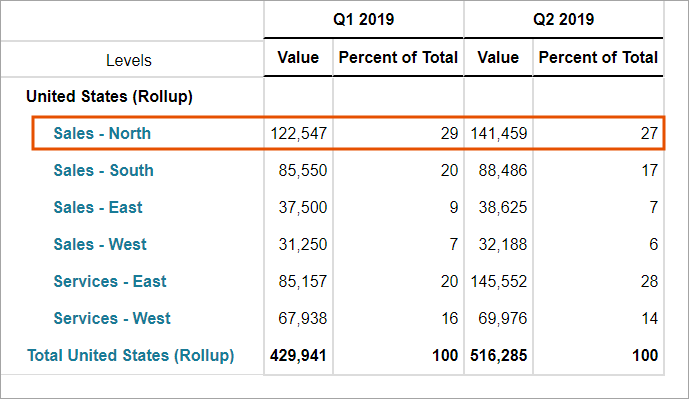
58 sec.Voorbeeld: in het rapport Salarissen op niveau worden momenteel de salarissen voor het eerste en tweede kwartaal voor alle niveaus in de VS en het totaal voor de VS weergegeven. U wilt weten welke afdeling verantwoordelijk is voor het grootste deel van de salarissen in de totalisatie voor de VS.
Doe het volgende:
- Sleep het elementWeergeven als waardenaar de kolommen.
- Sleep het elementWeergeven als aangepastnaar de kolommen.
- Klik met de rechtermuisknop op het elementWeergeven als aangepasten selecteerFormule-assistent.
- Voer in het veldFormulede formule in:(ACCT.this/ACCT.this[level=United States(+)])*100. SelecteerOKom de formule-assistent te sluiten.
- Klik met de rechtermuisknop op het elementWeergeven als aangepasten selecteerEigenschappen. Voer het label Percentage van totaal in. SelecteerToepassen.
- Sla het rapport op en voer het uit. In het rapport wordt nu een nieuwe kolom Percentage van totaal weergegeven. In deze kolom ziet u dat Verkoop Noord het hoogste percentage vormt voor de VS vanuit het oogpunt salarisadministratie. De salarissen voor alle niveaus in de VS worden nog steeds weergegeven in een nieuwe kolom Waarde.
Verschillende noemers voor verschillende rijen weergeven
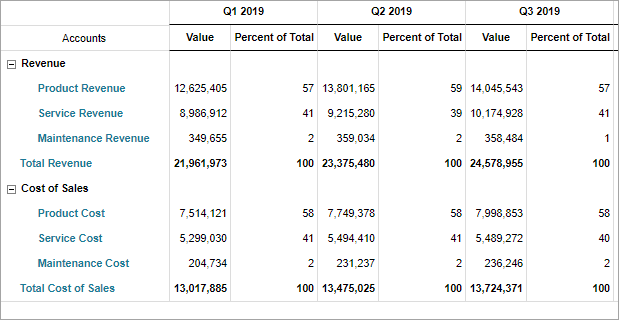
Voorbeeld: uw rapport gebruikt het element Weergeven als percentage om zowel regelitems voor opbrengsten als regelitems voor kosten weer te geven als percentage van de opbrengsten. Het rapport gebruikt momenteel slechts één noemer (Opbrengsten) voor het hele rapport. U wilt de kostenregelitems weergeven als een percentage van de kosten en de opbrengstregelitems als een percentage van de opbrengsten.
Doe het volgende:
- Verwijder het element Weergeven als % van rekening. Voorbeeld: Als % van opbrengsten verwijderen.
- Sleep het elementWeergeven als aangepastnaar de plaatsing voor het element Weergeven als % van rekening.
- Stel een if-statement samen met behulp van GB-rekeningcodes. De rekeningcodes onderscheiden de rekeningen, zodat het if-statement de verschillende rijen voor de bijbehorende noemers kan identificeren:
- Navigeer naarModellering > Modelbeheer > Rekeningen > Grootboekrekeningen.
- Zoek naarAangepaste rekeningen. Merk op dat de rekeningcodes voor alle opbrengstenrekeningen onder winst- en verliesrekeningen Rev bevatten. Geen van de kostenrekeningencodes bevat Rev.
- Navigeer terug naarRapporten.
- Klik met de rechtermuisknop op het elementWeergeven als aangepasten selecteerFormule-assistent.
- Voer in het veldFormuleeen if-statement in waarmee wordt gecontroleerd of de rekeningcode voor een rij rev bevat. Zo ja, dan wordt de rekening gedeeld door de noemer voor opbrengsten en vermenigvuldigd met 100. Als dit niet het geval is, wordt de rekening gedeeld door de noemer van kosten en vermenigvuldigd met 100.if(search(this.account.code,"rev")>0, (ACCT.this/ACCT.PL_Revenue)*100, (ACCT.this/ACCT.PL_COS)*100)
- SelecteerOKom de Formule-assistent te sluiten.
- Klik met de rechtermuisknop op het elementWeergeven als aangepasten selecteerEigenschappen. Voer het label Percentage van totaal in. SelecteerToepassen.
- Sla het rapport op en voer het uit. In het rapport worden nu de opbrengstenregelitems als percentage van de opbrengsten weergegeven en de kostenregelitems als een percentage van de kosten van verkopen.
Een verschil anders weergeven
Voorbeeld: in het rapport Metriekwaarden per werknemer worden de opbrengsten en kosten per werknemer en het verschil in de loop van de tijd weergegeven. Momenteel wordt het verschil voor beide rekeningen als positief (verhoogd) weergegeven. Hoewel een groter verschil voor opbrengsten gunstig is, wilt u een groter verschil voor kosten weergeven als ongunstig of negatief.
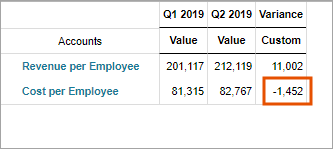
De optie Teken omkeren die beschikbaar is bij het element Verschil is uitsluitend van toepassing op GB-rekeningen. U kunt deze optie niet gebruiken met metriekrekeningen zoals kostprijs van verkopen of brutomargepercentage.
Doe het volgende:
- Voeg een nieuw kolomsegment toe en sleep het element Verschil (variantie) naar het nieuwe segment.
- Sleep het elementWeergeven als aangepastnaar het nieuwe segment (onder het element Verschil) om het verschil anders weer te geven.
- Sleep het elementWeergeven als waardenaar het eerste segment om de kwartaalbedragen als waarden te blijven weergeven.
- Stel een if-statement samen met behulp van kenmerken van metriekrekeningen:
- Navigeer naarModellering > Modelbeheer > Rekeningen > Rekeningkenmerken.
- Maak een nieuw rekeningkenmerk Teken omkeren met de waarden Ja en Nee. Gebruik geen spaties in de naam van het rekeningkenmerk in een formule.
- Navigeer naarRekeningen > Metriekrekeningen. Vouw Metriekwaarden voor werknemers uit en vervolgens Metriekwaarden per werknemer.
- Selecteer de rekeningOpbrengsten per werknemeren wijs No (Nee) toe aan de kenmerkwaarde ReverseSign (Teken omkeren).
- Selecteer de rekeningKosten per werknemeren wijs Yes (Ja) toe aan de kenmerkwaarde ReverseSign (Teken omkeren).
- Klik als u terug bent in Rapporten met de rechtermuisknop op het element Weergeven als aangepast en selecteerFormule-assistent.
- Voer in het veldFormuleeen if-statement in waarmee wordt gecontroleerd of de kenmerkwaarde ReverseSign (Teken omkeren) voor de rekening is ingesteld op Yes (Ja). Zo ja, dan wordt het verschil vermenigvuldigd met-1. Anders wordt alleen het verschil voor de rekening weergegeven:if(this.account.ReverseSign.name="yes", (ACCT.this*-1), ACCT.this)
- Sluit de formule-assistent en voer het rapport uit.
Laatste drie maanden weergeven
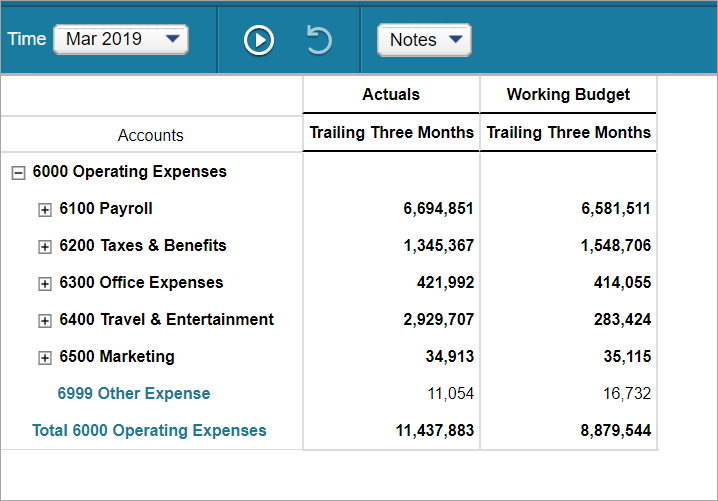
Voorbeeld: in uw onkostendeclaratie worden momenteel werkelijke waarden en budgetbedragen voor een specifieke maand weergegeven, bijvoorbeeld maart. U wilt de waarden van de afgelopen drie maanden (van januari t/m maart) in één kolom samenvatten.
Doe het volgende:
- Sleep het elementWeergeven als aangepastnaar de kolommen onder de versies (Werkelijke waarden en Werkbudget).
- Klik met de rechtermuisknop op het elementWeergeven als aangepasten selecteerFormule-assistent.
- Voer in het veldFormulede formule in:ACCT.this[time=this-2:this].
- SelecteerOKom de Formule-assistent te sluiten.
- Klik met de rechtermuisknop op het elementWeergeven als aangepasten selecteerEigenschappen. Voer het label Laatste drie maanden in. SelecteerToepassen.
- Sla het rapport op en voer het uit. U kunt nu de totalisatie van januari t/m maart zien in de kolommen van de versies. Omdat tijd in dit rapport is geparametriseerd, kunt u een andere maand selecteren in de vervolgkeuzelijst Tijd. Voorbeeld: selecteer april om de totalisatie van februari t/m april in de kolommen weer te geven.
Verschillende perioden weergeven voor verschillende versies
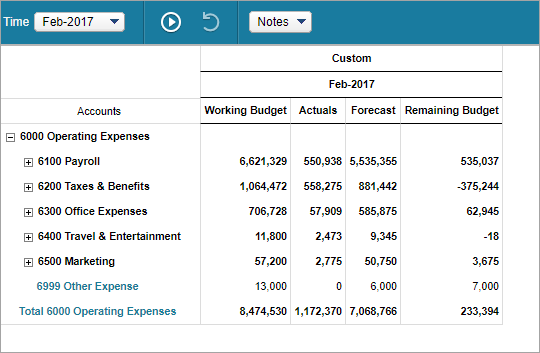
Voorbeeld: u wilt een matrixrapport maken waarin de volgende gegevens voor exploitatiekosten worden weergegeven:
- Werkbudget voor het hele jaar
- Werkelijke waarden voor het lopende jaar (vanaf het begin van het jaar tot heden)
- Prognose voor de rest van het jaar (alle maanden na deze maand tot en met het einde van het jaar)
- Resterend budget (verschil van de drie versies)
Doe het volgende:
Het rapport maken
- Sleep Exploitatiekosten naar de rijen.
- Sleep een tijdselement naar de kolommen, bijvoorbeeld Feb-2017. Parametriseer het tijdselement.
- Sleep de versies Werkbudget, Werkelijke waarden en Prognose naar de kolommen onder het tijdselement.
- Sleep een element Aangepaste berekening naar de kolommen na de versies.
- Klik met de rechtermuisknop op het element Aangepaste berekening en selecteerFormule-assistent.
- Voer in het veld Formule de formule in:RPT.Working_Budget-RPT.Actuals-RPT.Forecast.
- Klik met de rechtermuisknop op het aangepaste berekeningselement en selecteerEigenschappen. Wijzig het label in Resterend budget.
- Sla het rapport op en voer het uit.
Het rapport wijzigen
- Sleep het elementWeergeven als aangepastnaar de kolommen boven de versies en tijd.
- Klik met de rechtermuisknop op het elementWeergeven als aangepasten selecteerFormule-assistent.
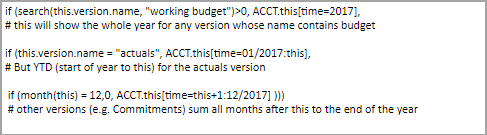
- Voer in het veldFormulede volgende if-statements in. Gebruik het hekje (#) om tekst toe te voegen die elke statement beschrijft.
- SelecteerOKom de formule-assistent te sluiten.
- Sla het rapport op en voer het uit.