Nullen en lege cellen voor een werkmap onderdrukken of verbergen
Vraag
Hoe kan ik nulrijen voor mijn hele OfficeConnect-werkmap onderdrukken of verbergen?
Antwoord
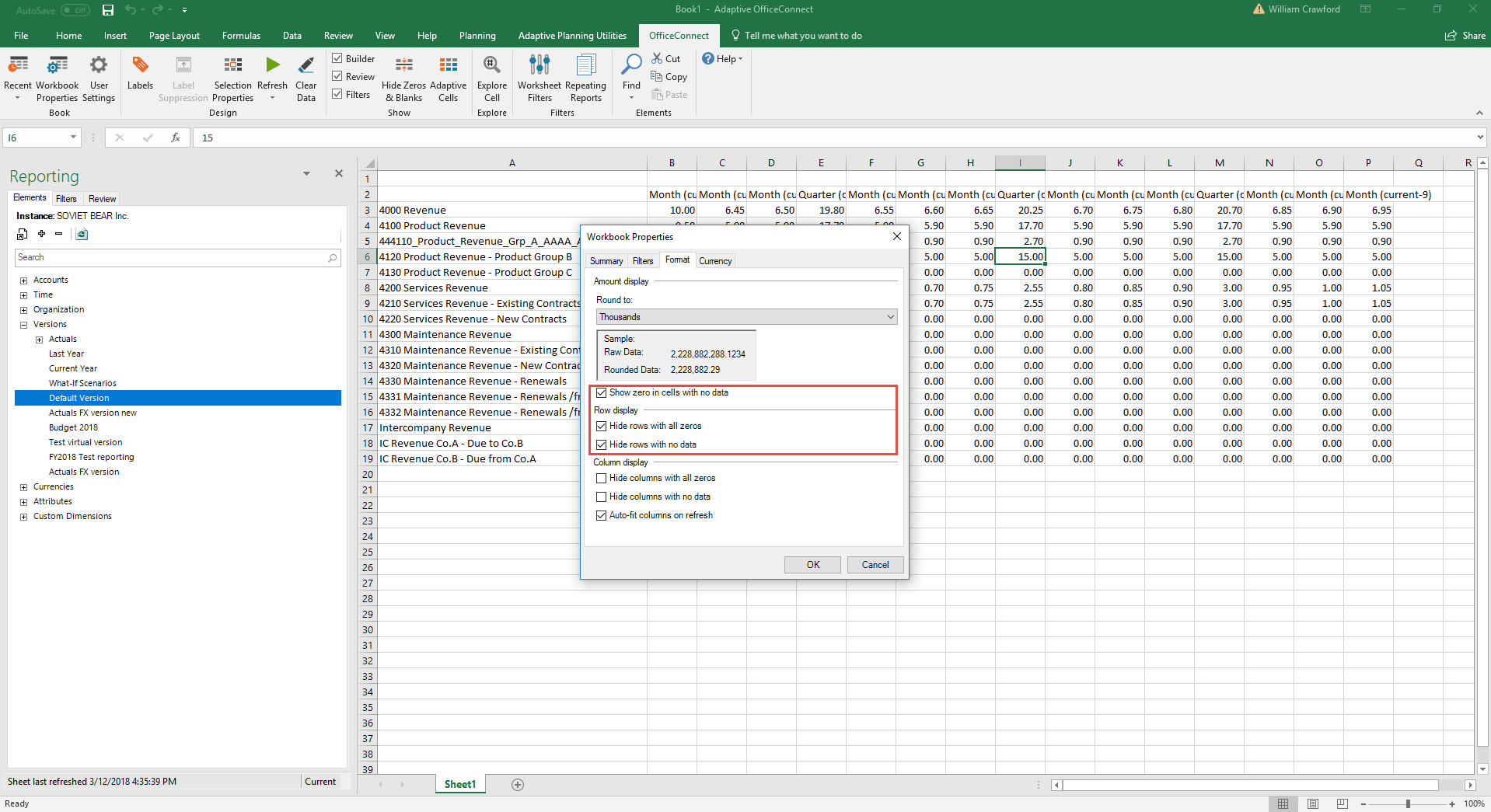
- Rijweergave en kolomweergave in Werkmapeigenschappen
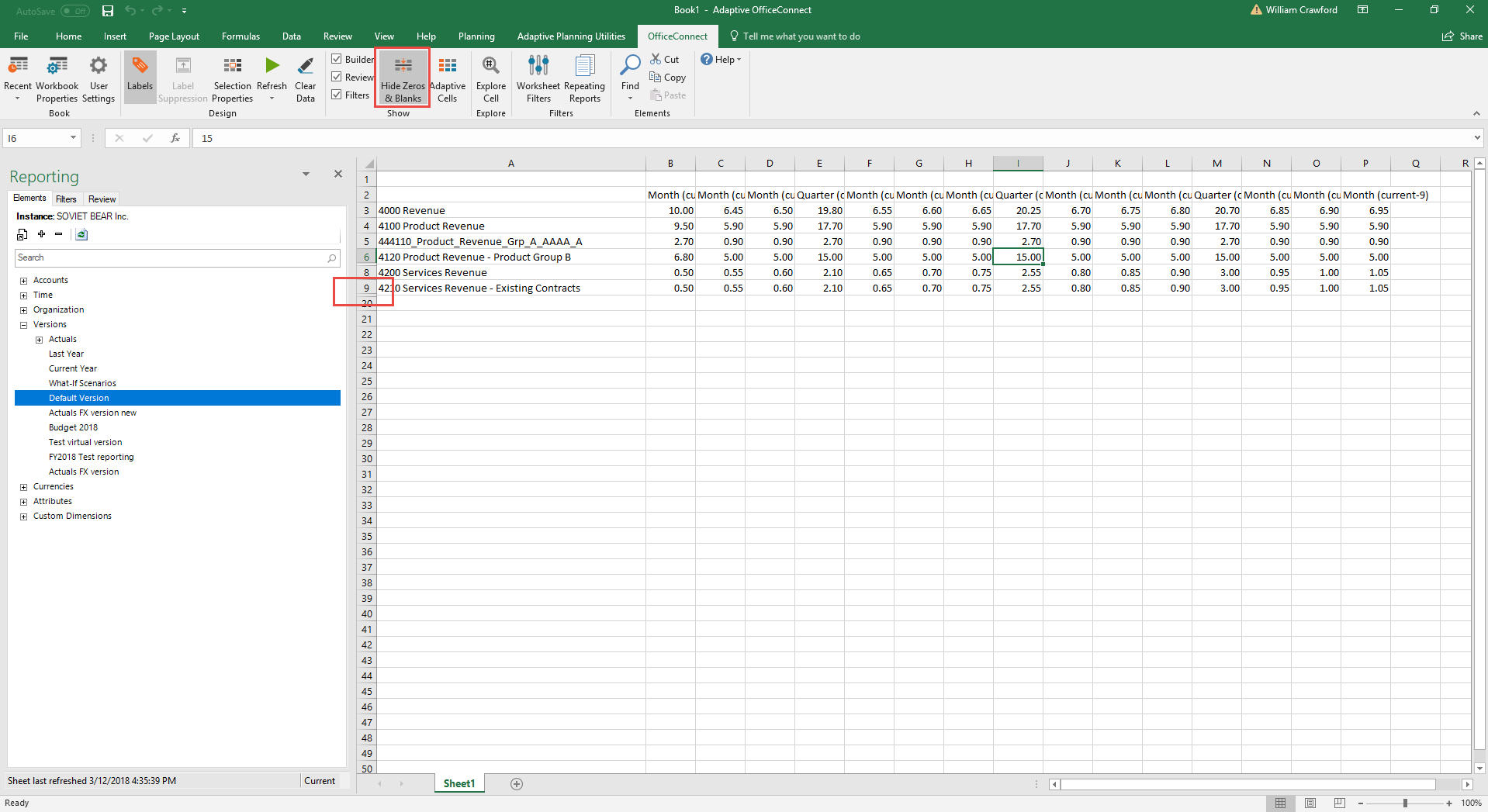
- Met de optie Rijen met allemaal nullen verbergen in dewerkmapeigenschappenwaarnaar in de schermafbeelding wordt verwezen, wordt de standaardstatus van nulonderdrukking voor de hele werkmap gedefinieerd. Als die optie is ingeschakeld, kunt u de gegevens in de werkmap vernieuwen en op de knop Nullen en lege cellen verbergen op het OfficeConnect-lint klikken. De onderdrukking werkt dan.Als de optie Rijen met allemaal nullen verbergen in de werkmapeigenschappen is uitgeschakeld, werkt de knop Nullen en lege cellen verbergen op het OfficeConnect-lint niet na het vernieuwen van de gegevens omdat de standaardstatus van de werkmap is gewijzigd. Hiermee kunt u ook een andere onderdrukkingsinstelling voor afzonderlijke rijen selecteren, zodat delen van uw werkmap zich kunnen gedragen volgens de werkmapeigenschappen en vervolgens rijen selecteren waarvan u wilt dat nullen toch worden onderdrukt.In de eenvoudigste bewoordingen zorgt de functie 'Rijen met allemaal nullen verbergen' in Werkmapeigenschappen ervoor dat de onderdrukkingsfunctie is ingeschakeld.
- Nullen en lege cellen verbergen
- De knop Nullen en lege cellen verbergen op het lint is slechts een schakeloptie om deze rijen te verbergen of weer te geven.Binnen het bereik van gegevens die zijn gekoppeld aan:Adaptive Planningkunt u rijen of kolommen handmatig verbergen met behulp van de Excel-functie Verbergen. Deze rijen en kolommen wordenalleenbeïnvloed door de functie Nullen en lege cellen verbergen als ze allemaal nullen bevatten.
- Voorbeeld: rijen met alleen nullen verbergen - Aan
- Voorbeeld: nullen en lege cellen verbergen - aan