Koppelen naar Excel-bestanden vanuit een OfficeConnect-werkmap
This article includes suggestions and workarounds. Content may not be accurate for all use cases or represent best practices for the latest release.
Vraag
Hoe kan ik een koppeling maken naar een Excel-bestand in een OfficeConnect-rapport?
Antwoord
Er zijn momenteel twee manieren om dit te doen:
1. Het OfficeConnect-rapport tijdelijk openen als Excel-bestand
Deze optie mag niet worden gebruikt voor het kopiëren van OfficeConnect-werkbladen, omdat het kopiëren van OfficeConnect-werkbladen in Excel ertoe leidt dat de gekopieerde werkbladen niet meer worden gekoppeld aan
Adaptive Planning
. Gebruik de samenvoegfunctie
om OfficeConnect-werkbladen tussen werkmappen te kopiëren.1. Open het OfficeConnect-bestand in systeemeigen Excel door Microsoft Excel te openen, vervolgens op
Bestand > Openen
te klikken en uw OfficeConnect-rapport te kiezen.2. Zeg Ja tegen de onderstaande prompt:

3. Open het Excel-bestand dat u aan het rapport wilt koppelen. Hier kunt u de twee bestanden eenvoudiger koppelen.
4. Sla het OfficeConnect-rapport op (dat nog steeds de extensie .xlsxai moet hebben).
5. Open het rapport opnieuw in OfficeConnect. De Excel-koppelingen blijven behouden.
2. Handmatige koppelingen
1. Bestand openen in
Adaptive Planning
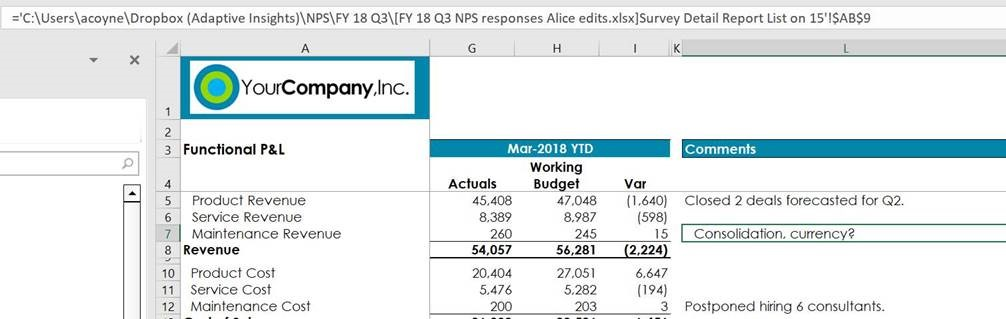
OfficeConnect en maak de koppeling handmatig.2. U moet de juiste syntaxis invoeren en de locatie van het Excel-bestand weten. Zie de onderstaande afbeelding in de formulebalk voor een voorbeeld hiervan.