Een volgrapport met twaalf maanden maken in OfficeConnect
This article includes suggestions and workarounds. Content may not be accurate for all use cases or represent best practices for the latest release.
Vraag
Hoe kan ik een volgrapport over 12 maanden maken in OfficeConnect?
Antwoord
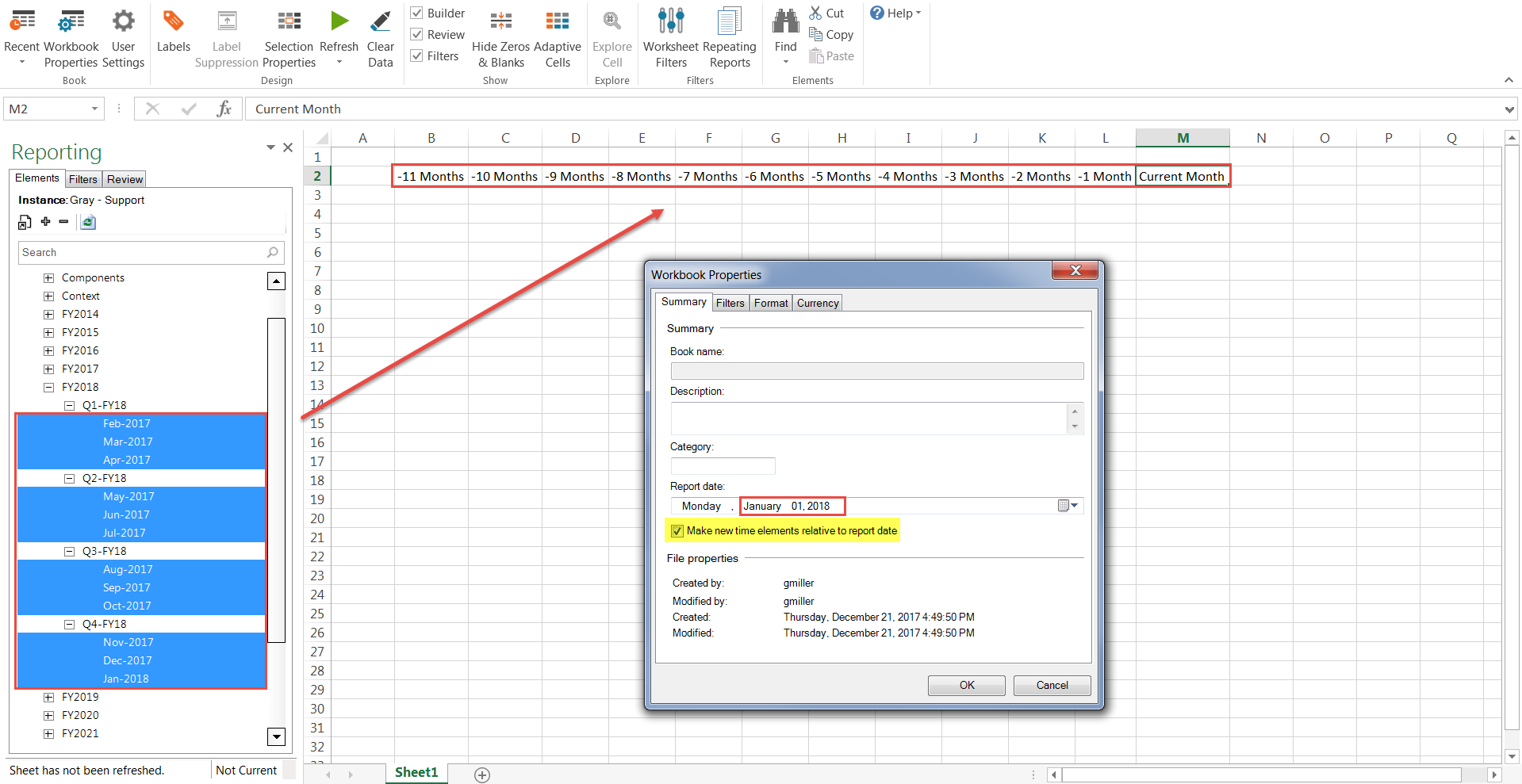
Dit kan worden gedaan door ervoor te zorgen dat de optie 'Nieuwe tijdelementen maken ten opzichte van rapportdatum' is geselecteerd in
Werkmapeigenschappen
, de huidige maand als rapportdatum te selecteren en de voorgaande 11 maandelijkse perioden toe te voegen. Deze instelling is van invloed op alle tijdselementen die aan het rapport worden toegevoegd. Het element is geen hard gecodeerde periode, maar altijd relatief ten opzichte van de huidige rapportdatum op het moment dat het werd toegevoegd.
In de onderstaande schermafbeelding heb ik de rapportdatum januari 2018 en deze maand en de voorgaande 11 maanden aan de kolommen toegevoegd. Omdat ik de instelling 'Nieuwe tijdelementen maken ten opzichte van rapportdatum' heb ingeschakeld, zijn deze kolommen nu relatief ten opzichte van januari 2018 (dec-2017 is bijvoorbeeld 'huidige maand -1', nov-2017 is 'huidige maand -2', enz.). Het tijdselement voor deze kolommen is nu altijd relatief ten opzichte van de rapportdatum. Nadat u het rapport op deze manier hebt ingesteld, kunt u de rapportdatum desgewenst aanpassen. De kolommen geven dynamisch de toegewezen relatieve datum weer. Als ik bijvoorbeeld de rapportdatum nu overschakel naar Jan-2019, worden in de vorige kolom (kolom L in de schermafbeelding) de gegevens van Dec-2018 weergegeven in plaats van Dec-2017.