
Stappen: benoemde bereiken gebruiken
Benoemde bereiken
Een tabel koppelen vanuit:
OfficeConnect
voor Excel naar OfficeConnect
voor Word moet u de tabel definiëren als een benoemd bereik.Een
benoemd bereik
is een door de gebruiker gedefinieerd gebied van cellen, rijen of kolommen in een Excel-bestand. Met een benoemd bereik kunt u bewerkingen uitvoeren op dat gebied als geheel. Een krachtig gebruik is de mogelijkheid om snel naar het benoemde bereik te springen, ongeacht waar u zich in de werkmap bevindt. Een ander gebruik, waarmee u in deze sectie werkt, is dat u een benoemd bereik kunt selecteren en invoegen vanuit: OfficeConnect
voor Excel in uw OfficeConnect
voor Word-document om koppelingen tussen de twee te maken.U kunt gegevens verplaatsen of wijzigen en zelfs rijen of kolommen toevoegen of verwijderen binnen het benoemde bereik. Het benoemde bereik behoudt zijn integriteit als één object. Wanneer u een wijziging aanbrengt in het benoemde bereik in Excel, wordt de wijziging weergegeven in PowerPoint zodra u de presentatie vernieuwt.
Wanneer u . gebruikt
OfficeConnect
met Microsoft Word maakt u een kanaal van eenvoudig bij te werken gegevens die afkomstig zijn uit uw instance en worden opgemaakt in uw OfficeConnect
voor Excel-werkmap en eindigend met gekoppelde gegevens in een OfficeConnect
voor Word-document.Het proces voor het koppelen van een tabel of andere gegevens uit:
OfficeConnect
voor Excel naar OfficeConnect
voor Word begint altijd met het definiëren van een benoemd bereik van een of meer Excel-cellen met de gegevens die u wilt koppelen. Deze benoemde bereiken maken het mogelijk om informatie tussen de twee toepassingen te koppelen. U kunt de twee bestanden zelfs niet met elkaar verbinden, tenzij het Excel-bestand ten minste één benoemd bereik heeft.Zoek naar Benoemde bereiken in de online-Help van Excel voor meer informatie.
Create a Named Range
Use one of two methods to create a named range:
- Select an area on the grid
- Use the Define Name command
To create a named range by selecting an area:
- Select the area you want to include in the range such as set of cells, rows, or columns.
- Click in theName Boxmenu so that the current contents are selected.
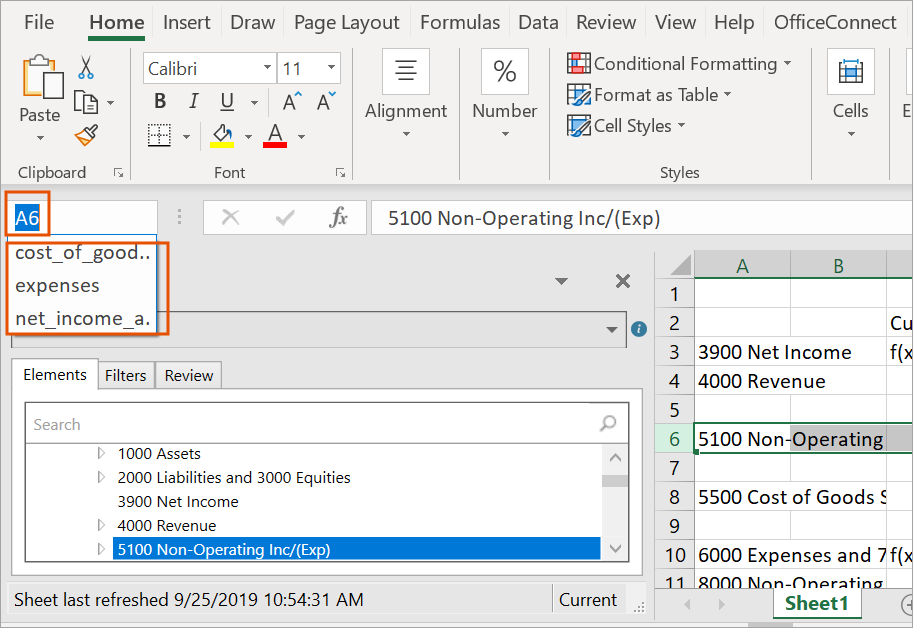
- Enter the name you want for this named range, and then press Enter. The named range is created. To see the named ranges in any sheet in this workbook, you can click the Name Box menu. Select a named range in the menu to goes to its location in the grid.
You can also create a named range by using the Define Name command.
To create a named range by using the Define Name command:
- Select the area you want to include in the named range such as set of cells, rows, or columns.
- Select theFormulastab in the ribbon.
- From theDefined Namesgroup, selectDefine Name.
- Enter the name you want for this named range.
- InScope, specify whether this named range is available from a particular worksheet in the workbook, or to the whole workbook.
- InComment, add a note if necessary.
- InRefers to, verify the code reflects the area you selected for this range. Make any corrections as needed, either by selecting in the grid or by changing the code.
- ClickOK. The named range is created as you specified. You can see the named range in theName Boxmenu.
Change a Named Range
You can change a named range to add or remove columns or rows. The named range adjusts automatically.
Use the Name Manager to:
- Change the scope of a name range.
- Change the name of the named range.
- Delete a named range.
To change or delete a named range:
- Select theFormulastab in the ribbon.
- From theDefined Namesgroup, selectName Manager. The Name Manager dialog appears, listing all named ranges in the workbook.
- Select the named range you want to change, and then clickEdit.To delete a named range, clickDelete.
- Change the name of the named range.
- InComment, add or change a note about the named range.
- InRefers to, change the area for this named range. When you click in the field, the range appears in the grid. Make your changes by either selecting in the grid or by changing the code.
- ClickOK.
- ClickClosein the Name Manager dialog box. The named range is modified as you specified.