
Elementen aan rapportfilters toevoegen
Filters
gebruiken voor een afzonderlijk werkblad of werkmap. U kunt elk element, zoals een afdeling of locatie, als filter definiëren. Wanneer u het filter toepast op een OfficeConnect
werkblad, worden gegevens dynamisch gefilterd om alleen de overeenkomende waarden weer te geven.U kunt rapporten filteren op ten minste een van de volgende elementen:
- Rekeningen
- Niveaus
- Versies
- Valuta's
- Kenmerken
- Aangepaste dimensies
U past filters toe op een afzonderlijk werkblad of werkmap, niet op specifieke rijen, kolommen of cellen, zoals bij het toepassen van elementen in een rapport.
De filters die u op uw OfficeConnect-werkbladen of -werkmappen toepast, volgen de prioriteitsregels van OfficeConnect. Filters op werkbladniveau hebben voorrang op filters op werkmapniveau. Zie:
Filters voor meervoudige selectie
Definieer een set filters voor selectie in uw werkblad. Zoek of blader in Werkbladfilters naar filters. Selecteer een subset van beschikbare filters door elementen afzonderlijk te selecteren of door meervoudige selectie te maken met behulp van het contextmenu. Klik met de rechtermuisknop op een element om het contextmenu weer te geven.
U kunt meerdere filters selecteren in de: Het tabblad
Filters
in het deelvenster Rapportage
, Werkbladfilters
, Werkmapfilters
en Herhalende rapporten
. Alle onderliggende niveaus worden geselecteerd of gewist, zelfs als het filter de status Alles samenvouwen heeft.Nadat u een subset met filters hebt geselecteerd, hebt u toegang tot deze subset via:
- Een werkblad: het tabblad Filters in het deelvenster Rapportage. Gebruik het pictogram Filters weergeven in de rechterbovenhoek van het tabblad Filters en het dialoogvenster Werkbladfilters om alle of alleen geselecteerde filters weer te geven.
- Een werkmap: het tabblad Werkmapeigenschappen > Filters.
U kunt meerdere valuta's voor uw subset selecteren, maar u kunt slechts één valuta selecteren om in het werkblad of de werkmap te filteren. Een valuta als geselecteerd filter in het werkblad is expliciet en overschrijft alle impliciete valuta's die van een niveau afkomstig zijn.
Directe onderliggende items selecteren of wissen
Hiermee worden alle directe items onder een gemarkeerd element geselecteerd of gewist. In het voorbeeld kiest u
Directe onderliggende items van grootboekrekeningen selecteren
. U ziet dat de subrekeningen van Activa niet zijn geselecteerd.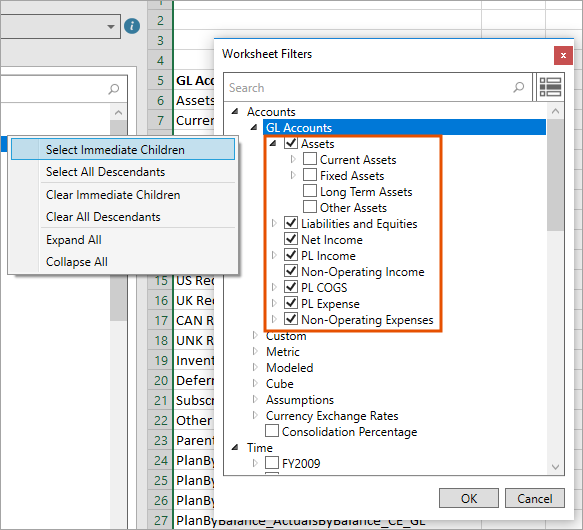
Alle onderliggende niveaus selecteren of wissen
Hiermee wordt elk item geselecteerd of gewist dat naar het item wordt getotaliseerd, zelfs de verschillende niveaus naar beneden. In het voorbeeld kiest u
Alle onderliggende rekeningen van grootboekrekeningen selecteren
en worden de subrekeningen van Activa en hun onderliggende rekeningen geselecteerd. 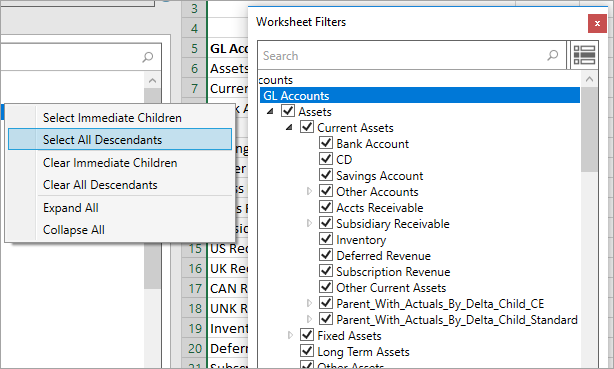
Alles selecteren en wissen
Klik met de rechtermuisknop op een item in de lijst, op een willekeurig niveau, en kies
of
en de hele lijst wordt bijgewerkt.
Selecteren
Wissen
Filters toepassen op een werkmap
Filters toepassen op een werkmap:
- Open deOfficeConnectwerkmap met toegepaste rekeningen en tijdelementen.
- SelecteerWerkmapeigenschappenen selecteer vervolgens het tabbladFilters. Alle eerder geselecteerde filters worden op het tabblad weergegeven.
- Selecteren:
 om het dialoogvenster Werkmapfilters te openen.
 - Zoek of blader naar elementen waarop u de werkmap wilt filteren. Voorbeeld: als u de werkmap wilt filteren op verschillende activarekeningen, zoekt u op 'activa'.
- Selecteer de elementtypen die u in het filter wilt opnemen. Voorbeeld: als u op activa hebt gezocht, kunt u Vlottende activa en Vaste activa selecteren.
- SelecteerOK. Hetselectievakje Filtersinschakelen in de werkmapeigenschappen wordt ingeschakeld.
- Selecteer de specifieke elementtypen waarop moet worden gefilterd. Voorbeeld: selecteer Vlottende activa om de rapportgegevens alleen op dit activumtype te filteren. SelecteerOK.
- Vernieuw de werkmap.
Filters uit een werkmap verwijderen:
- Open deOfficeConnectwerkmap waaruit u het filter wilt verwijderen.
- SelecteerWerkmapeigenschappenen selecteer vervolgens het tabbladFilters.
- SchakelFilters inschakelenuit.
- Vernieuw de werkmap.
Filters toepassen op een werkblad
Filters toepassen op een werkblad:
- Pas eerst de subsetfilters toe op het werkblad.
- Gebruik vervolgens de subsetfilters om het werkblad te filteren.
Subsetfilters toepassen op een werkblad:
- Open deOfficeConnectwerkmap met toegepaste rekeningen en tijdelementen.
- (Optioneel) Selecteer het werkblad waarop u een filter wilt toepassen.
- SelecteerWerkbladfilters. Het dialoogvenster Werkbladfilters wordt weergegeven met alle eerder geselecteerde filters.
- Zoek of blader om de elementtypen te selecteren die u in een subset wilt opnemen. Voorbeeld: als u het werkblad op niveaus wilt filteren, selecteert u Bedrijf A en Bedrijf B.
- SelecteerOK.
- Navigeer naar het deelvenster Rapportage en selecteer het tabbladFilters. De subsetfilters worden op dit tabblad weergegeven.
Een werkblad filteren:
- Selecteer op het tabbladFiltersde optie Filters inschakelen.
- Selecteer de specifieke elementtypen op basis waarvan de gegevens in het werkblad moeten worden gefilterd.
- Vernieuw het werkblad.
Als u een filter voor een werkblad wilt verwijderen, gaat u naar het tabblad
Filters
voor het werkblad en schakelt u Filters inschakelen
uit. Als u deze optie uitschakelt, worden filters uitgeschakeld, maar worden uw eerdere filterselecties wel onthouden.Toegepaste filters beoordelen of verifiëren
Klik op het tabblad
Beoordelen
in het deelvenster Rapportage
om de metagegevens van het filter te beoordelen.- Voor werkbladfilters navigeert u naar het werkblad en vouwt u het uit.
- Voor werkmapfilters gaat u naar de werkmap en vouwt u deze uit.
Toegepaste filters worden weergegeven onder Elementen.