
Elementen in rapporten wijzigen en verplaatsen
Elementen knippen of kopiëren en plakken
U hebt verschillende opties om elementen te knippen, kopiëren en plakken:
- Selecteer de cellen, de hele rij of de hele kolom van het element dat u wilt verplaatsen.
- Gebruik uw voorkeursmethode om te knippen of kopiëren:
- OfficeConnectTabblad LintDe functies in de gebruikenOfficeConnecttabblad, niet het tabblad Start.
- Met de rechtermuisknop klikken op contextmenuKlik met de rechtermuisknop op de cel, rij of kolom en selecteerofOfficeConnect> Elementen knippenElementen kopiërenen vervolgensElementen plakken.
- Sneltoetsen
- Knippen: Shift+Ctrl+Alt+x
- Kopiëren: Shift+Ctrl+Alt+c
- Plakken: Shift+Ctrl+Alt+v
- Markeer de volledige doelcel, rij of kolom voor het element.
- Gebruik uw voorkeursmethode om te plakken.
Kopiëren of knippen en plakken
In de tabel ziet u waar u elementen kunt knippen of kopiëren en waar u ze kunt plakken:
Knippen of kopiëren: | Plakken in: |
|---|---|
Cellen | Cellen, rijen of kolommen |
Rijen | Rijen of kolommen |
Kolommen | Rijen of kolommen |
Een element toevoegen of vervangen
Wanneer u een element sleept en neerzet naar een of meer cellen, rijen of kolommen die al elementen bevatten, kunt u:
- Het element toevoegen: voeg het nieuwe element toe aan de bestaande elementen. Voorbeeld: voeg een rekening Salariskosten toe aan een rij die al over de rekening Voorzieningen beschikt. In het rapport wordt de som van de twee rekeningen in de bijbehorende cellen weergegeven.
- Element vervangen: verwijder de bestaande elementen en vervang deze door de nieuwe. Voorbeeld: als u de voorzieningskosten vervangt door de rekening Salariskosten, worden in het rapport alleen de voorzieningskosten weergegeven.
Tenzij u al een label aan de koprij of kolom hebt toegevoegd , verandert de kop niet wanneer u een element toevoegt, ook al worden de gegevens gewijzigd. U kunt het label toevoegen, zodat beide elementen worden weergegeven.
Een element toevoegen of vervangen:
- Selecteer de rij, kolom of cel met het element waaraan u een ander element wilt toevoegen.
- Selecteer in het deelvensterRapportagehet tabbladElement.
- Sleep het element naar het werkblad.
- SelecteerToevoegen of Vervangenin het pop-upvenster:
- Vernieuw het rapport om uw wijzigingen weer te geven.
Een element verwijderen
U hebt verschillende opties om elementen te verwijderen.
- Selecteer altijd de cellen, de hele rij of de hele kolom.
- Selecteer voor een rij of kolom de hele rij of kolom om het element te verwijderen.
- Voor een cel worden alleen elementen verwijderd die op die specifieke cel zijn toegepast. De rij- en kolomelementen blijven behouden.
- Als u voor een cel de rij- en kolomelementen verwijdert, blijven de elementen die alleen op de cel zijn toegepast, behouden.
- Gebruik uw voorkeursmethode voor verwijdering:
- Excel-functiesGebruik de functie Verwijderen die beschikbaar is op het tabbladStartin het lint. U kunt ook de optie Verwijderen gebruiken die beschikbaar is in het contextmenu met de rechtermuisknop. Als u het contextmenu wilt weergeven, klikt u met de rechtermuisknop op een cel, rij of kolom in het raster.
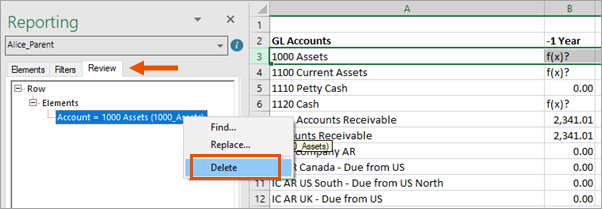
- Tabblad 'Beoordelen'Klik in hetrapportagedeelvensterop het tabbladBeoordelenmet de rechtermuisknop op het element dat u wilt verwijderen en selecteerVerwijderen. U moet ook het element in het raster selecteren. Voorbeeld: als u een rij-element wilt verwijderen, selecteert u de rij in het raster.
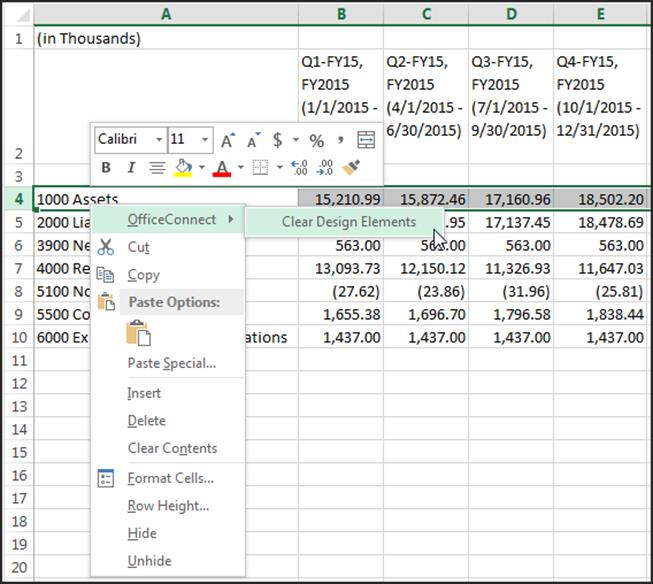
- Met de rechtermuisknop klikken op contextmenuKlik met de rechtermuisknop op de cel, rij of kolom en selecteerOfficeConnect>Ontwerpelementen wissen.Deze methode is handig wanneer u in één bewerking alle metagegevens wilt verwijderen die op meerdere rijen, kolommen of cellen zijn toegepast. Vernieuw het rapport.
- Als uw rapportkoppen geen labels hadden, verwijdert u standaardkoppen om ze uit het rapport te verwijderen.
- Vernieuw het rapport.
Elementgegevens overschrijven
Als u de gegevens in een cel wilt overschrijven zonder het rapportage-element in de bijbehorende rij of kolom te verwijderen, voert u rechtstreeks een Excel- formule in de cel in. Wanneer u vernieuwen, behoudt het rapport uw formule en wordt de waarde niet opnieuw geconfigureerd op basis van de
Adaptive Planning
gegevens.