
Gebruikersbewerkingen identificeren die gedeelde formules overschrijven
Dit artikel bevat suggesties en tijdelijke oplossingen. De inhoud is mogelijk niet juist voor alle toepassingsvoorbeelden of bevat mogelijk niet de best practices voor de meest recente release.
Vraag
Wat gebeurt er wanneer een gebruiker een gedeelde formule rechtstreeks in de cel overschrijft en hoe identificeer ik de gebruikerswijziging?
Een formule voor Netto-opbrengsten kan er bijvoorbeeld als volgt uitzien:
ACCT.4000_Revenue - ACCT.5500_Cost_Of_Goods_Sold - ACCT.6000_Expenses_7000_Allocations + ACCT.8000_NonControlling_Interest + ACCT.5100_Non_Operating_Income
Als een gebruiker deze formule overschrijft en een waarde rechtstreeks op het blad in één niveau invoert, is de rekening Netto-opbrengsten op het hoogste niveau anders. Dit heeft echter geen invloed op de waarden in de rekeningen die deel uitmaken van de formule Netto-opbrengsten , zoals de opbrengst en onkosten . Hierdoor worden de netto-opbrengsten uiteindelijk niet gelijk aan de som van de rekeningen in de formule op het hoogste niveau.
Antwoord
Als een rekening een gedeelde formule heeft (dat wil zeggen dat de formule op alle bladen hetzelfde is), kunt u dit doen door naar de pagina Formules te gaan en de gewenste rekening te selecteren. Het kleine fx-symbool geeft aan waar een formule op het blad is gewijzigd om een andere formule of waarde aan te geven. Gebruikersbewerkingen omvatten handmatig ingevoerde gegevens, geïmporteerde gegevens of handmatig ingevoerde formules in bladen. Als u gebruikersbewerkingen wist, worden gegevens uit alle tijd in de versie voor het opgegeven niveau/de opgegeven rekening gewist en wordt de rekening aangestuurd door de onderliggende gedeelde formule . Gebruikersbewerkingen kunnen op twee manieren in het scherm Formules
worden verwijderd:
- De eerste is door de gewenste niveaus op de pagina
Formules
te selecteren en linksboven de optie Gebruikersbewerkingen verwijderen te selecteren.- De tweede is door een bewerking uit te voeren in de bestaande formule met de optie Verwijderen geselecteerd onder Gebruikersbewerkingen in het deelvenster Details.
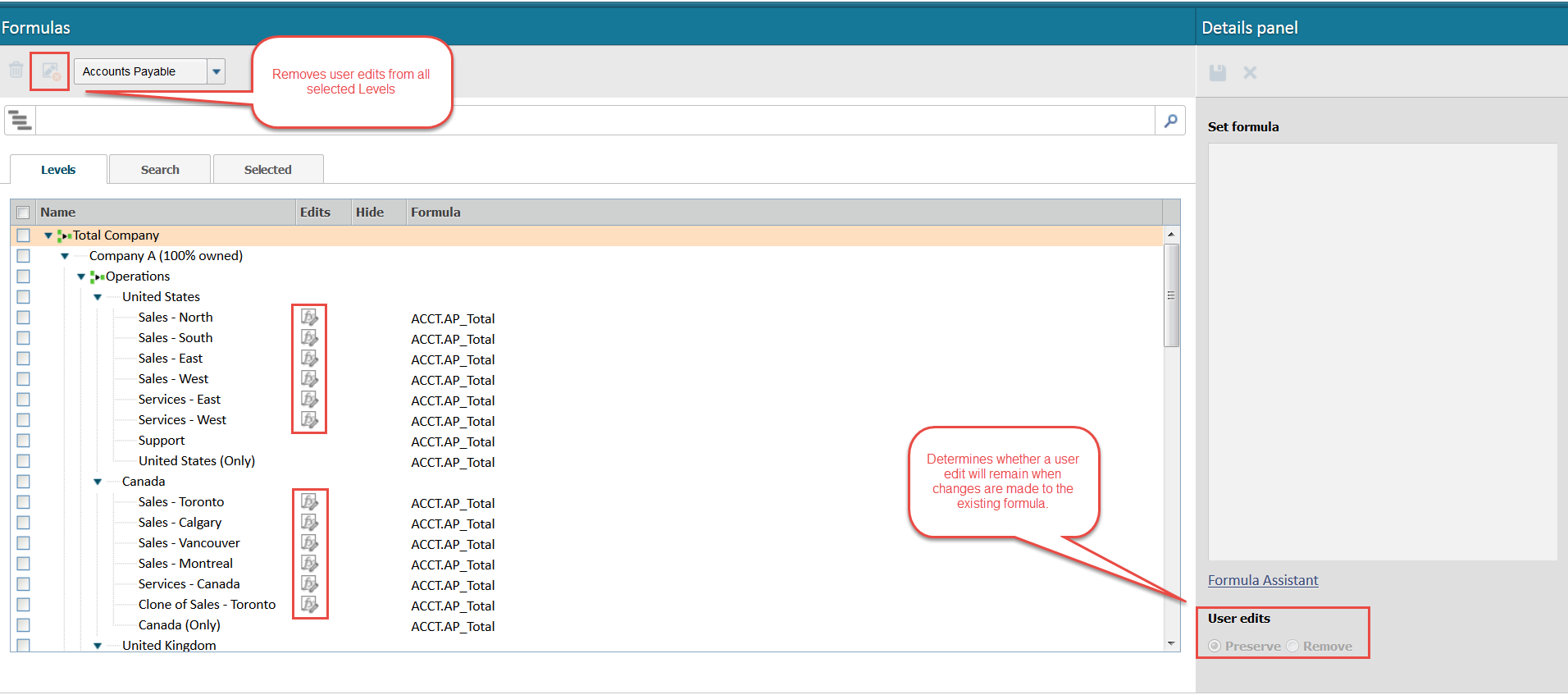
Als u
alle
bewerkingen/gegevens in een planversie wilt wissen, navigeert u naar Modellering > Versies
en selecteert u de versie waarin u alle gebruikersbewerkingen wilt wissen. Hier kunt u 'Begin van plan' terugzetten naar een datum vóór het huidige 'Begin van plan' (bijvoorbeeld één jaar eerder) en vervolgens 'Einde van plan' terugzetten naar het oorspronkelijke 'Begin van plan', en 'Uiterste datum voor naar voren schuiven' zodat deze overeenkomt met 'Begin van plan' en sla de gegevens op. Verplaats vervolgens de datums voor Begin van plan, Einde van plan en Uiterste datum voor naar voren schuiven naar wat u verwacht voor de versie. Hiermee worden alle
gegevens gewist die op bladen zijn ingevoerd, maar dit heeft geen invloed op formules op het tabblad Formules
.Hoewel de formule de snelste manier is om te controleren op gebruikersbewerkingen, is het mogelijk niet handig als de formule geen gedeelde formule is (dat wil zeggen dat de formule rechtstreeks op het blad is gemaakt). Hiervoor kunt u een rapport maken om elk van de waarden op één pagina te visualiseren.
Als u uw testrapport build , maakt u een uitgebreide organisatiestructuur op de horizontaal as en de betreffende rekeningen op de verticaal as. Vervolgens kunt u naast de rekening een aangepaste berekening maken die overeenkomt met wat de juiste formule moet zijn. Wanneer u het rapport uitvoert, worden zowel de rekening als de juiste formule geëvalueerd op niveau, zodat u kunt traceren op welk niveau dit is gewijzigd.