
Referentie: transacties
Transacties zijn doorgaans gegevens met betrekking tot orders met tijdstempel, facturen, verkoopprocesactiviteiten of betalingen. Ze kunnen afkomstig zijn uit verschillende externe systemen, zoals NetSuite of Salesforce. U kunt transactie definiëren, zodat u vervolgens transacties kunt importeren voor:
- Planningsinstances, waarin u transactievelddefinities voor slechts één transactietabel beheert.
Een transactieregelitem wordt doorgaans vertegenwoordigd door een set gegevens die aan de transactie zijn gekoppeld, zoals type en datum. Een regelitem kan soms worden gekoppeld aan afzonderlijke regels, zoals de klantnaam, de item en het totaal.
Adaptive Planning
maakt geen onderscheid tussen de transacties en deze transactie . Om deze af te handelen, maakt u transactievelddefinities in de Transactiebuilder.Vooraf vereist
- Transacties is een toevoeging. Neem contact met ons op voor meer informatie.
- Dit artikel is bedoeld voor beheerders die het model samenstellen of beheren.
- Beveiliging:
- MachtigingToegang tot transacties.
- MachtigingModel.
- MachtigingTransacties.
Navigatie
 Selecteer
 Modellering
in het navigatiemenu. In het menu Overige, kies Transacties
.Transactiebuilder
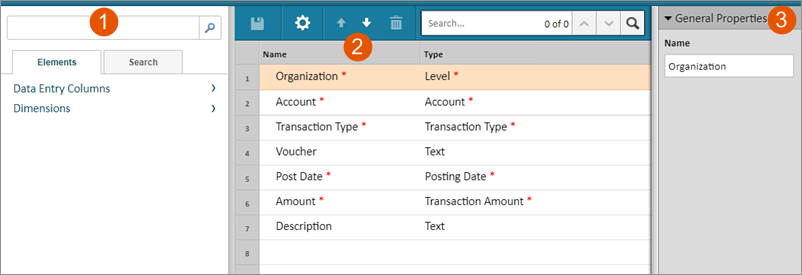
1 | Blader naar kolomvelden voor gegevensinvoer of aangepaste dimensies om deze naar de lijst met transactiedefinities te slepen. |
2 | Voeg elementen aan de transactiedefinitielijst toe door ze hier neer te zetten. |
3 | Stel eigenschappen in voor het geselecteerde veld in de transactiedefinitielijst. |
In de Transactiebuilder kunt u specifieke elementen uit een lijst selecteren en deze naar een ontwerpgebied slepen. Vereiste velden, aangegeven met een rood sterretje
*
,
zijn vooraf ingesteld en staan al in de lijst. U kunt de aanvullende gegevensvelden of dimensievelden die u nodig hebt vanuit de elementselectie slepen.U kunt maximaal 200 velden in een transactiedefinitie opnemen.
Zie Referentie: transactieveldtypen voor veldopties en -omschrijvingen.
Werkbalk Transactiedefinitie
Pictogram | Omschrijving |
|---|---|

| Sla alle gemaakte wijzigingen in de lijst Transactiedefinities op. |

| Beoordeel en wijzig het bericht dat in het transactiedetailrapport wordt weergegeven. |


| Verplaatst het geselecteerde veld omhoog of omlaag in de lijst. |

| Verwijder het geselecteerde element uit de definitie. |
Definieer de structuur en notatie van transacties en regelitems
Hieronder vindt u de stappen op hoog niveau voor het instellen van een transactiedefinitie:
- Bepaal de velden die gerelateerd zijn aan de transacties die u wilt importeren.
- Bekijk de standaardvelden en pas de definitie aan uw behoeften aan. U kunt desgewenst nieuwe velden vanuit het veldvenster toevoegen. Als u bijvoorbeeld Product wilt toevoegen, is dit hoogstwaarschijnlijk een dimensieveld. Als u een veld wilt toevoegen om omzetbelasting weer te geven, is dit hoogstwaarschijnlijk een getalveld en als u een veld met een omschrijving wilt toevoegen, is dit een tekstveld.
- U kunt de titel van elk veld wijzigen. Deze titel wordt in het transactiedetailrapport weergegeven bij een drillthrough vanuit bladen en Cel verkennen. De titel wordt ook in het sjabloon voor het importeren van transacties weergegeven.
- SelecteerEigenschappen transactiedefinitiein de werkbalk om deze te bewerken. U kunt het standaardbericht dat wordt weergegeven in detailrapporten wanneer gebruikers een drilldown uitvoeren op transacties, beoordelen en bewerken. Om de wijzigingen toe te passen en het dialoogvenster te sluiten, selecteert uOK.
- Sla de gegevens op.
Gegevensinvoerkolommen toevoegen
Gegevensinvoerkolommen zijn gegevensinvoerpunten voor gebruikers die aan bladen werken. Werknemers-ID is bijvoorbeeld een typische gegevensinvoerkolom voor een personeelsmodelblad. Elke kolom voor gegevensinvoer wordt doorgaans als één kolom op het blad weergegeven.
- Selecteer in het deelvenster ElementenGegevensinvoerkolommen.
- Sleep het gewenste gegevensinvoertype naar het ontwerpgebied. Zie Referentie: transactieveldtypen voor meer informatie over de gegevensinvoertypen.
- Voer in het deelvensterEigenschappende eigenschappen voor dit veld in.
- Sla de gegevens op.
Dimensies toevoegen
Aangepaste dimensiekolommen worden gebruikt om een waarde uit een aangepaste dimensie te selecteren. De functie Functie kan bijvoorbeeld een aangepaste dimensie op een personeelsblad zijn, waarbij gebruikers een functie aan een werknemer kunnen koppelen door een waarde te kiezen.
- Selecteer in het deelvenster ElementenDimensies.
- Sleep de gewenste dimensie naar het ontwerpgebied.
- Voer in het deelvensterEigenschappende eigenschappen voor dit veld in.
- Sla de gegevens op.
Velddefinities beheren
U kunt de transactievelddefinities op elk gewenst moment bijwerken, nieuwe velden toevoegen en niet-vereiste velden verwijderen.
Als u een veld verwijdert, worden alle gegevens verwijderd die eerder in dat veld zijn geïmporteerd.
Zie Transactierapporten maken voor meer informatie.