
Rekeningstructuur opnieuw ordenen
Doelgroep: beheerders die het model beheren.
De rekeninglijst opnieuw ordenen:
- Opnieuw ordenen: de volgorde van de rekeningweergave wijzigen.
- Opnieuw bovenliggend maken: wijzig de totalisatiehiërarchie van rekeningen en de manier waarop de gegevens worden getotaliseerd.
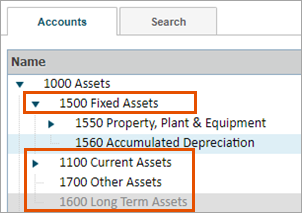
In het volgende voorbeeld kunt u vaste activa, vlottende activa, overige activa en activa op lange termijn
opnieuw ordenen
. Als u activa op lange termijn verplaatst om er een onderliggend item van vaste activa van te maken, wijzigt u de totalisatie ervan of maakt u het opnieuw bovenliggend
.
U kunt hoofdrekeningen en bepaalde grootboekrekeningen niet opnieuw ordenen of opnieuw bovenliggend maken. U kunt ook met behulp van een sjabloon een nieuwe structuur importeren. Zie Import and Export Accounts and Reference: Built-In General Ledger Accounts.
Prerequisites
Prerequisites
Wanneer u rekeningen opnieuw bovenliggend maakt, worden de totalisatiegegevens voor alle versies gewijzigd, inclusief vergrendelde en gearchiveerde versies. Voor een vergrendelde versie is dit van invloed op alle berekeningen die verwijzen naar de totalisaties. Voor gearchiveerde versies zijn de berekeningen opgeslagen en worden deze niet beïnvloed.
- Begrijpen hoe rekeninghiërarchieën werken. Zie Concept: rekeningen.
- Vereiste machtiging: Modelbeheer > Model
- Aanvullende machtigingen op basis van taak: Modelbeheer > Aannamen en modelbeheer > Structuur importeren.
Ga naar GB-, aangepaste, metriek- en aannamerekeningen
 From the nav menu, select
Modeling
. From the Accounts
menu, select:- General Ledger Accounts
- Custom Accounts
- Metric Accounts
- Assumptions
Ga naar gemodelleerde rekeningen en kubusrekeningen
From the nav menu, click
Modeling
. From the Sheets
menu, click either Level-Assigned
Sheets
or User-Assigned Sheets
. Click the Edit
link next to
the cube or modeled sheet. Select the Cube Accounts
link or the Modeled
Accounts
link. Rekeninglijst opnieuw ordenen
Wanneer u rekeningen opnieuw ordent, kunt u ze alleen binnen hetzelfde niveau van de hiërarchie verplaatsen.
- Pijlen omhoog en omlaag: markeer de rekening en klik op de knoppen omhoog en omlaag om de rekening te verplaatsen.
- Knippen en plakken: selecteer de rekening en klik met de rechtermuisknop op >Knippen. Selecteer vervolgens een andere onderliggende rekening in dezelfde lijst en klik met de rechtermuisknop op >Plakken.
- Slepen en neerzetten: selecteer de rekening. Als u de rekeningdetails ziet, selecteert u de rekening en houdt u deze vast terwijl u de rekening naar een andere locatie sleept. Zet de rekening op de nieuwe plek.
Opnieuw bovenliggend maken van rekeningen
Wanneer u rekeningen opnieuw bovenliggend maakt, verplaatst u ze zodat ze naar een andere rekening worden getotaliseerd.
Als het veld
Totalisatie
naar
van een rekening alleen-lezen is, kan het niet opnieuw bovenliggend worden gemaakt (zie Reference: Built-In General Ledger Accounts):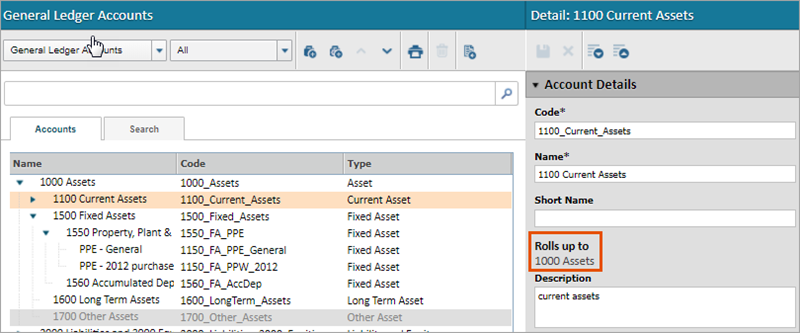
Opties voor opnieuw bovenliggend maken
Houd rekening met de status van de beoogde totalisatie voordat u uw methode voor opnieuw bovenliggend maken kiest.
Heeft bestaande onderliggende rekeningen. |
|
| Maak een tijdelijke onderliggende rekening aan zodat de beoogde totalisatie wordt weergegeven in de vervolgkeuzelijst Totalisatie naar. |
|
|
Knippen en plakken
- Rekening die opnieuw bovenliggend moet worden gemaakt: Salarisadministratie.
- Beoogde totalisatie: Directe kasstromen.
- Opmerking: Directe kasstroom heeft onderliggende rekeningen.
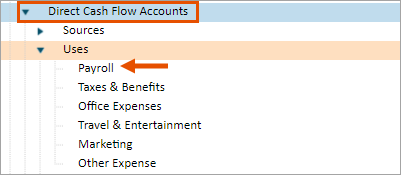
- Selecteer een rekening in de lijst.
- Klik met de rechtermuisknop en selecteerKnippen.
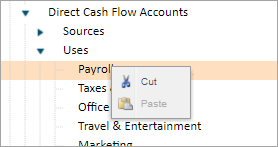
- Selecteer een onderliggende rekening van de beoogde totalisatie. In het voorbeeld selecteert u Bronnen.
- Klik met de rechtermuisknop en selecteerPlakken.
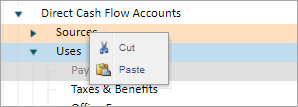
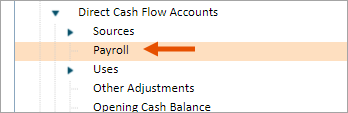
- U krijgt een waarschuwingsbericht. Schakel het selectievakjeRekening verplaatsenin en selecteerOpslaan.
De rekening wordt direct onder de gemarkeerde rekening geplaatst.
Slepen en neerzetten
- Rekening die opnieuw bovenliggend moet worden gemaakt: Salarisadministratie.
- Beoogde nieuwe totalisatierekening: Bronnen.
- Opmerking: Bronnen heeft onderliggende rekeningen.
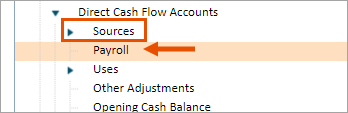
- Vouw de beoogde totalisatierekening uit.
- Selecteer de rekening die u opnieuw bovenliggend wilt maken.
- Als u de rekeningdetails ziet, selecteert u de rekening en houdt u deze vast terwijl u de rekening versleept.
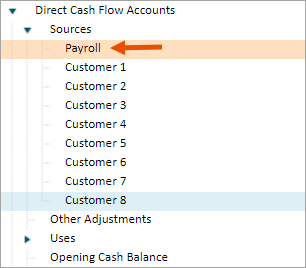
- Laat de rekening los om deze op de nieuwe plek te plaatsen, boven of onder een bestaand onderliggend item.
- In het waarschuwingsbericht, schakelt u het selectievakjeRekening verplaatsenin en selecteert uOpslaan.
De rekening wordt verplaatst naar de locatie waar u deze hebt neergezet.
Rekeninginstellingen bewerken
- Rekening die opnieuw bovenliggend moet worden gemaakt: Salarisadministratie.
- Beoogde nieuwe totalisatierekening: Gebruik.
- Opmerking: Gebruik heeft onderliggende rekeningen.
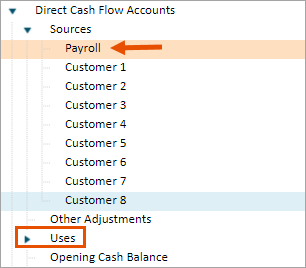
- Selecteer de rekening die opnieuw bovenliggend moet worden gemaakt.
- Selecteer in het deelvenster Rekeningdetails de nieuwe totalisatierekening of -groep in de vervolgkeuzelijstTotalisatie naar.
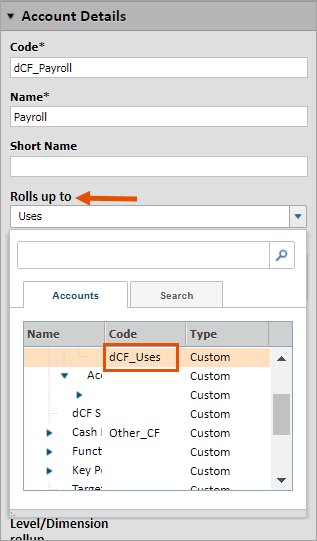
De rekening wordt onder de totalisatierekening geplaatst die u hebt geselecteerd.
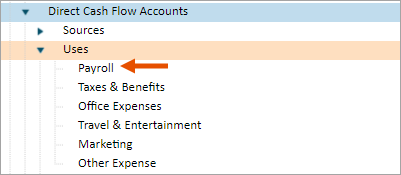
Tijdelijke onderliggende rekening maken
Maak een tijdelijke onderliggende rekening voor de beoogde totalisatierekening. De beoogde totalisatie wordt vervolgens in de vervolgkeuzelijst Totalisatie naar
weergegeven.
- Rekening die opnieuw bovenliggend moet worden gemaakt: Aanpassingen als gevolg van wisselkoersen.
- Beoogde nieuwe totalisatierekening: Overige aanpassingen.
- Opmerking: Overige aanpassingen heeft geen onderliggende rekeningen en wordt daarom niet in de vervolgkeuzelijstTotalisatie naarweergegeven. Omdat de rekening ook geen gegevens bevat, kunnen er geen gegevens worden verwijderd door tijdelijke onderliggende items.
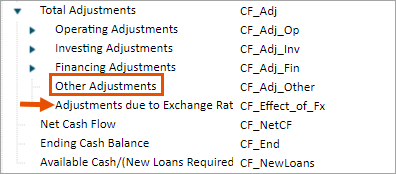
- Een tijdelijke onderliggende rekening toevoegen: selecteer de beoogde totalisatierekening en selecteerNieuwe rekening makenom de tijdelijke onderliggende rekening te maken. Sla deze op.
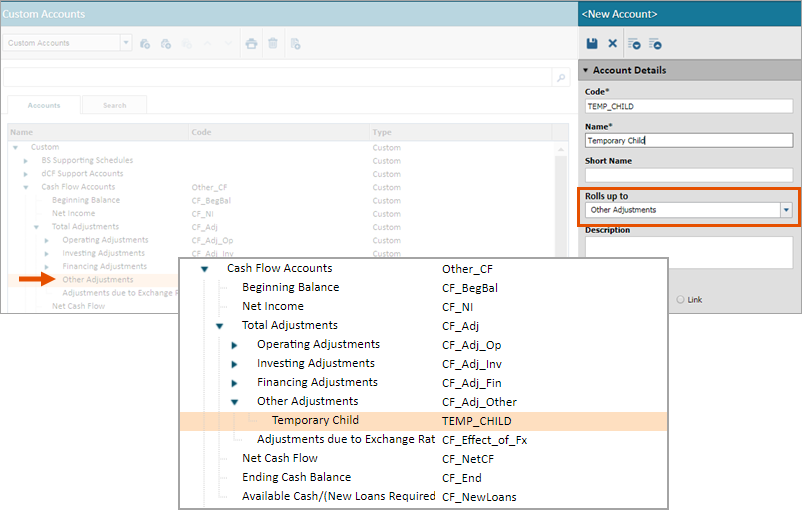
- De totalisatierekening wijzigen: selecteer de rekening die u opnieuw bovenliggend wilt maken. Nu Overige aanpassingen een onderliggende rekening heeft, kunt u deze selecteren in de vervolgkeuzelijstTotalisatie naar. Kies de beoogde totalisatierekening en sla de gegevens op.
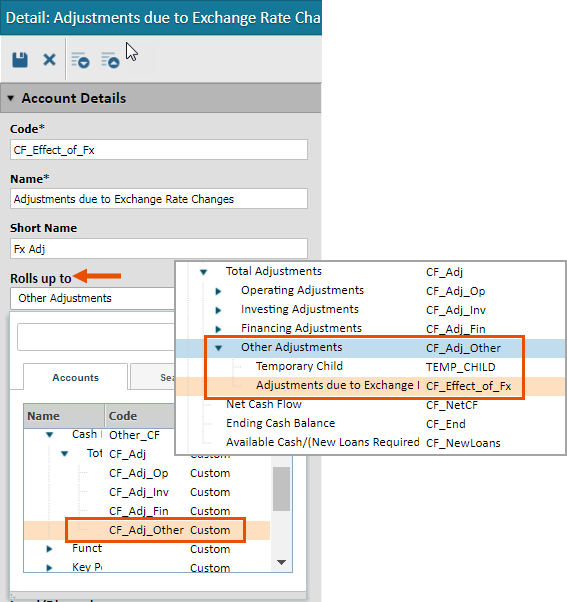
- De tijdelijke onderliggende rekening verwijderen: markeer de tijdelijke onderliggende rekening die u hebt gemaakt en klik in de werkbalk opVerwijderen.
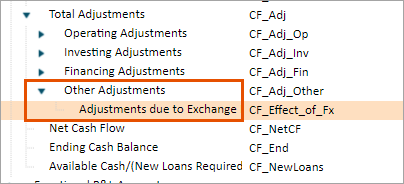
De totalisatierekening geeft nu de gegevens weer van de rekening die u opnieuw bovenliggend hebt gemaakt.
Nog een onderliggende rekening maken
- Rekening die opnieuw bovenliggend moet worden gemaakt: PTE (parttime werknemer).
- Beoogde totalisatie: Headcount.
- Opmerking: Headcount bevat historische en huidige gegevens. Headcount heeft geen onderliggende rekeningen. Als u een onderliggende rekening maakt, worden de gegevens van Headcount naar de onderliggende rekening getotaliseerd. Met deze methode kunt u de gegevens verplaatsen zonder deze te verliezen.
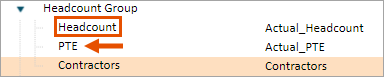
- Een onderliggende rekening toevoegen aan de beoogde totalisatierekening: selecteer de totalisatierekening en klik in de werkbalk opNieuwe rekening makenom de nieuwe onderliggende rekening te maken. Sla deze op. De gegevens van de beoogde totalisatie worden naar deze rekening verplaatst.
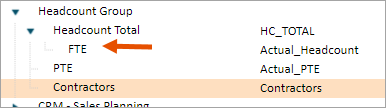
- De totalisatierekening wijzigen: selecteer de rekening die u bovenliggend wilt maken en kies de beoogde totalisatierekening uit de vervolgkeuzelijstTotalisatie naar.Sla de gegevens op.
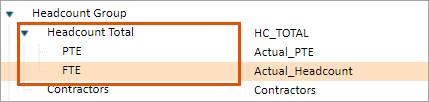
De beoogde totalisatierekening bevat het totaal van de nieuwe onderliggende rekening en de rekening die u opnieuw bovenliggend hebt gemaakt.
Van de beoogde totalisatierekening een onderliggende rekening maken
- Rekening die opnieuw bovenliggend moet worden gemaakt: PTE (parttime werknemer).
- Beoogde totalisatie: Headcount.
- Opmerking: Headcount bevat wel gegevens, maar geen onderliggende rekeningen. Met deze methode blijven de gegevens in de oorspronkelijke rekening.
- Een nieuwe totalisatierekening toevoegen: selecteer de totalisatierekening van de beoogde totalisatie.
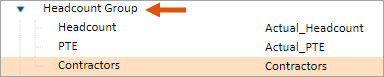
- Klik opNieuwe rekening maken, voer de details in en sla de rekening op. Deze rekening is de nieuwe totalisatierekening voor de beoogde totalisatie en de rekening die u opnieuw bovenliggend wilde maken. Optioneel: wijzig de naam om aan te geven dat het nu een totaal is. Opmerking: de nieuwe totalisatie bevat in dit stadium geen gegevens.
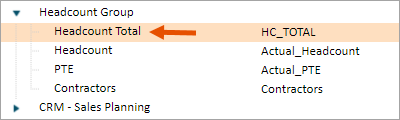
- Een tijdelijke onderliggende rekening toevoegen: selecteer de nieuwe totalisatierekening en selecteerNieuwe rekening makenom de tijdelijke onderliggende rekening te maken. Sla deze op.
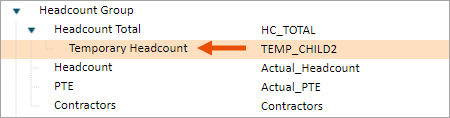
- De oorspronkelijke rekening opnieuw bovenliggend maken: kies boven de tijdelijke onderliggende rekening Knippen en plakken of Slepen en neerzetten voor de rekening die u opnieuw bovenliggend wilt maken. Optioneel: wijzig de naam om het doel te verduidelijken. De totalisatie bevat nu de totalen. De gegevens staan nog steeds in de oorspronkelijke rekening.
- De beoogde totalisatierekening opnieuw bovenliggend maken: kies Knippen en plakken of Slepen en neerzetten voor de beoogde totalisatierekening om deze onderliggend te maken aan de nieuwe totalisatie. De totalisatie totaliseert nu voor beide onderliggende rekeningen. De gegevens staan nog steeds in de onderliggende rekeningen.
- De tijdelijke rekening verwijderen: selecteer de tijdelijke onderliggende rekening en klik opVerwijderen.
De nieuwe totalisatierekening bevat het totaal van de beoogde totalisatie en de rekening die u opnieuw bovenliggend hebt gemaakt, waardoor de totalen worden gecombineerd. In het voorbeeld is de naam Headcount gewijzigd in FTE om deze te onderscheiden van Headcounttotaal.