
Planning-rekeninglaadprogramma's maken
Metadata loaders synchronize hierarchical information from source systems into the hierarchies of your planning model. Your hierarchies should already exist in your source system before you attempt to synchronize.
Met de Planningsrekeninglader kunt u metagegevens over grootboekrekeningen uit het faseringsgebied toewijzen aan:
Adaptive Planning
Gebruik de rekeninglader om rekeningen bulksgewijs uit een extern systeem te importeren en te synchroniseren, in plaats van rekeningen één voor één te maken in het rekeningbeheer. Nadat u een lader hebt gemaakt, kunt u deze handmatig uitvoeren of plannen voor uitvoering als onderdeel van een Integration
taak.Bekijk de video:
1 min. 36 sec.Basisstappen
- Gegevensbroninstellingen invoeren
- Kolomtoewijzing configureren
- Bedrijfsregels maken
- Voorbeeld van lader-uitvoer weergeven
- De lader uitvoeren of plannen
Prerequisites
Prerequisites
De planningsrekeninglader vereist faseringsgegevens van een import van een bestaande gegevensbron. Noteer welke gegevensbron u wilt gebruiken.
Vereiste machtigingen: Model, Integratiegebruiker, Gegevensontwerper
Navigatie
 From the nav menu, go to
 Gegevensbroninstellingen invoeren
Met de gegevensbroninstellingen kunt u de brontabel kiezen die u wilt gebruiken uit de faseringsgegevens voor integratie en aangeven of er automatisch nieuwe rekeningen moeten worden gemaakt.
Best practice: sla regelmatig op wanneer u uw lader maakt en bijwerkt. Klik op
Opslaan
in het deelvenster Acties. Als u niet-opgeslagen wijzigingen wilt negeren, klikt u op Sluiten
en vervolgens op Nee
. - SelecteerNieuwe lader makenin de sectie Laders van de componentenbibliotheek.
- SelecteerPlanningsrekeningladerals ladertype. Voer een naam in voor de lader.
- SelecteerMaken.
- Voer de algemene eigenschappen van de rekeninglader in:
- Brontabel: selecteer de brontabel in de vervolgkeuzelijst. De lijst bevat alle tabellen die beschikbaar zijn in het faseringsgebied waartoe u toegang hebt.
- Planningsrekening: selecteer de grootboekrekening waarin u onderliggende rekeningen wilt laden. Als u een volledige structuur van grootboekrekeningen wilt laden, selecteert u grootboekrekeningen in de vervolgkeuzelijst Rekeningen. Voor het laden van de hele grootboekrekeningstructuur moet de gegevensbron alle GB-hoofdknooppunten bevatten die zijn gedefinieerd inAdaptive Planning.
- In behandeling zijnde publicatiewijzigingen van beheerder publiceren: If Concept: Admin Publishing werkstroomwijzigingen in behandeling heeft, selecteert u deze optie om deze wijzigingen te publiceren wanneer de lader wordt uitgevoerd.
- Rekening maken indien niet gevonden in Planning: selecteer deze optie om automatisch nieuwe rekeningen te maken die in het bronsysteem zijn gevonden, maar die niet zijn gevonden in Modellering > Modelbeheer > Rekeningen. Als u deze optie uitschakelt, worden alleen bestaande grootboekrekeningen in uw model bijgewerkt.
- Volgorde in planning behouden:selecteer deze optie om de bestaande sorteervolgorde voor rekeningen die al in Adaptive Planning wordt gebruikt te behouden.
- Doorgaan met waarschuwingen: selecteer deze optie om het bovenliggende element van rekeningen te wijzigen en kenmerkwaarden compatibel te maken met het kenmerk van hun bovenliggende rekening. Als deze optie niet is geselecteerd, geeft de lader een foutmelding wanneer de maximumlading kenmerken van onderliggende rekeningen bevat die niet compatibel zijn met het kenmerk van de bovenliggende rekening.
- Logboekniveau: kies het type details dat u wilt vastleggen bij het uitvoeren van de lader.
- Uit: geen fouten geregistreerd.
- Fout: alleen ernstige fouten registreren.
- Info: basisgegevens vastleggen, zoals wanneer de lader is bijgewerkt.
- Uitgebreid: gedetailleerde informatie over alle fasen en acties. Wordt voornamelijk gebruikt voor foutopsporing of audits.
Kolomtoewijzing configureren
Met kolomtoewijzing kunt u kolommen uit de gegevensbron aan rekeningeigenschappen toewijzen die beschikbaar zijn in
Modellering
> Modelbeheer
> Rekeningen
. U kunt de toewijzing van kolommen ongedaan maken om de faseringsgegevens te negeren die u niet wilt laden. U kunt de toewijzing van kolommen ook één voor één ongedaan maken nadat de lader is uitgevoerd om te achterhalen welke kolommen fouten in de logboeken genereren. Als er meerdere kolommen moeten worden toegewezen, gebruikt u het filter
Weergeven
om het volgende te selecteren:
- Alle: toont alle Planning-kolommen.
- Vereist: toont alle vereiste Planning-kolommen, zoals bovenliggende ID en Rekening.
- Niet-toegewezen: toont alle niet-toegewezen Planning-kolommen.
- Toegewezen: toont alle toegewezen Planning-kolommen.
Gebruik
Categorie
om te selecteren:
- Rekeningdetails:toont kolommen die betrekking hebben op rekeningdetails:
- Rekeningcode
- Korte naam
- Totalisatie naar
- Omschrijving
- Type
- Gewogen op basis van
- Weergavetekst
- Geplande waarden op basis van
- Werkelijke waarden op basis van
- Overlay werkelijke waarden
- Saldotype
- In WerkstroomIn Werkstroom moet de Boole-waarde 1 zijn voor true of 0 voor false.
- Alle: toont alle kolommen. U kunt hetGegevensinvoertypealleen in de categorieAlleweergeven:
- Geldige waarden voorGegevensinvoertypezijn STANDAARD, KUBUS of 'leeg'.
- Als dit veld leeg is, neemt hetGegevensinvoertypehet type van de bovenliggende rekening over.
- Als het bovenliggendeGegevensinvoertypeKUBUS is, wordt een nieuwe rekening standaard op KUBUS ingesteld. Anders worden nieuwe rekeningen standaard op STANDAARD ingesteld.
- Wijzigingen vanGegevensinvoertypein rekeningen die niet op het laagste niveau staan worden genegeerd. Het systeem berekent automatisch het nieuweGegevensinvoertypevoor alle rekeningen die niet op het laagste niveau staan.
- Gegevenstype: geeft kolommen weer die betrekking hebben op instellingen voor rekeninggegevenstype, waaronder Tijdstratum rekening, Weergeven als, Standaardformule, Omrekening gewogen gemiddelde, Saldo opnieuw instellen, Saldo overboeken bij opnieuw instellen, Decimalen en Wisselkoersen.
- Bladen: toont kolommen die betrekking hebben op hoe rekeningen op bladen worden weergegeven, met inbegrip van Onderdrukken in bladen en Bij start uitgevouwen.
- Rekeningkenmerken: toont kolommen die betrekking hebben op rekeningkenmerken, met inbegrip van een lijst van alle rekeningkenmerken die aan de rekening zijn gekoppeld.
- Gegevensprivacy: toont kolommen die betrekking hebben op hoe openbaar of privé de gegevens van een rekening zijn, met inbegrip van Bevat salarisdetails.
- Consolidatie: toont kolommen die betrekking hebben op consolidatie-instellingen, met inbegrip van instellingen voor Intercompany, Eliminatiehandelspartner en Dochtermaatschappij. Alleen beschikbaar voor instances waarvoor consolidatie is ingeschakeld.
U kunt het veld
Zoeken
gebruiken om kolommen te zoeken. Voer een volledige of gedeeltelijke naam in om naar te zoeken en klik op het vergrootglas. Alle faseringskolommen die overeenkomen met de zoekopdracht worden in de resultaten weergegeven.- Kolommen toewijzen
- Klik opKolomtoewijzing.
- Selecteer een niet-toegewezen kolom in de vervolgkeuzelijst. Kolommen die kunnen worden toegewezen, worden in de lijst weergegeven. Terwijl u de kolommen toewijst, verandert de statusindicator van een uitroepteken
 in een vinkje
  .
.
Het tabbladKolomtoewijzingbevat de volgende kolommen:- Status:een vinkje
 geeft een toegewezen kolom aan. Een uitroepteken
  geeft een niet-toegewezen kolom aan.
 - Planning-kolom:geeft alle Planning-kolommen weer die beschikbaar zijn voor toewijzing. De lijst met Planning-kolommen bevat een set verplichte Planning-kolommen, gevolgd door alle andere Planning-kolommen. Verplichte Planning-kolommen zijn vetgedrukt met een asterisk en bevatten een waardekolom. Niet-verplichte kolommen bevatten de korte naam en omschrijving.
- Bronkolom-ID:geeft de kolommen in de faseringstabel weer die zijn gekozen in de gegevensbroninstellingen.
- Kolom Code bronrekening:geeft de kolom met de rekeningcode aan om het toewijzingsproces te vereenvoudigen. Elke rekening inAdaptive Planningeen rekeningcode vereist.
WhenData import automatically creates dimension valuesis enabled, you can map attributes by code. The attribute name automatically becomes the code.- Bovenliggende elementen van rekeningen toewijzen
- In de kolom Bovenliggende ID wordt de ID van de bovenliggende rekening van een rekening weergegeven. Als u naar de hoogste rekening in een hiërarchie wilt laden, moet de waarde voor bovenliggende ID in de brongegevens leeg zijn. Bovenliggende ID moet ook leeg zijn als u een onderliggende rekening onder het hoogste niveau wilt maken.
- Toewijzing van kolommen ongedaan maken
- Als u de toewijzing van kolommen ongedaan wilt maken, klikt u opToewijzing ongedaan makenen kiest u:
- Alle ongedaan maken: de toewijzing van alle kolommen wordt ongedaan gemaakt.
- Toewijzing van geselecteerde ongedaan maken: hiermee wordt alleen de toewijzing van de geselecteerde kolommen ongedaan gemaakt.
Als u de toewijzing van een kolom ongedaan maakt, wordt het statuspictogram gewijzigd in een uitroepteken.Best practice: naast het ongedaan maken van de toewijzing om fouten op te lossen en het negeren van kolommen, kunt u de toewijzing ongedaan maken om te helpen bij wijzigingsbeheer. Wanneer er nieuwe kolommen in een gegevensbron worden geïntroduceerd, kunt u de toewijzing van de oudere kolommen opgedaan maken om de nieuwe kolommen toe te wijzen.
Download and Upload Mappings
You can download, modify, then upload mappings for loaders to quickly resolve mapping errors. Uploads perform an all or nothing, replace-all action. Only 1 sheet of mappings from the file processes on upload. Additional sheets of mappings will error out and cancel the upload.
- ClickDownload Member Mappingsin theActionspane.
- Download the .XLSX file. You'll also receive an email or a Workday notification with a download link for the mappings file.
- Open the file and look up the staging table values in the mappings sheet causing errors.Any cells marked (INVALID) in thePlanning CodeorPlanning Namecolumns indicate this code no longer exists in Workday Adaptive Planning.
- Correct the errors and clickUpload Member Mappingsto load the file. TheRead Onlycolumn doesn't upload.
- Run the loader again.
Don't click
Clear Member Mappings
unless instructed by your implementation partner or Workday Adaptive Planning Support.Bedrijfsregels maken
U kunt bedrijfsregels gebruiken om SQL-expressies te maken die beperken welke faseringsgegevens beschikbaar zijn voor laden. Alleen records die aan uw filtercriteria voldoen, worden geladen.
Het tabblad
Bedrijfsregels
bevat een tekstgebied voor het invoeren van SQL.Een SQL-filter maken:
- Selecteer op het tabbladBedrijfsregelsde optieSQL-filter. Klik opBewerken.
- Voer een SQL-expressie in.U kunt op een item in de lijstBeschikbare kolommenklikken om die kolom in de SQL-expressie te plaatsen in plaats van deze te typen.
- Klik opToepassenom uw SQL-syntaxis te controleren. Fouten in uw syntaxis maken de rand rond de expressie rood. Plaats de muisaanwijzer op de SQL-editor om informatie over syntaxisfouten te bekijken.Voor gedetailleerde hulp bij SQL-syntaxis klikt u oponline-Helpin de sectie Opmerkingen van SQL-filter bewerken. Zie de Referentie voor SQL-expressies voor meer informatie.
- Corrigeer eventuele fouten in uw syntaxis en klik opToepassen.Alleen faseringsrijen die overeenkomen met de SQL-expressie worden geïmporteerd wanneer u de lader uitvoert.
Voorbeeld van lader-uitvoer weergeven
U kunt een voorbeeld van de uitvoer van de lader bekijken om de toewijzingen te controleren en validatiefouten op te lossen voordat u de lader uitvoert.
Wanneer de uitvoer van de voorbeeldlader of het handmatig laden wordt uitgevoerd, worden de brongegevens op fouten gevalideerd. Voorbeelden van validaties bevatten controles in de volgende gevallen:
- Er wordt een subrekening gemaakt zonder de bovenliggende rekening aan te geven.
- Er is aan een rekeningkenmerk een kenmerkwaarde toegewezen die niet kan worden gevonden.
- De bron-ID-waarde voor de rekening in de gegevens ontbreekt (leeg is).
- De gegevens bevatten dubbele bron-ID's of rekeningnamen. Bron-ID's moeten uniek zijn.
- Een ParentId is gelijk aan de bron-ID in de gegevens. In dat geval verwijst de kolom naar zichzelf als de bovenliggende kolom.
- Bij het importeren van subrekeningen wordt het hoofdniveau van de subrekening toegewezen aan een bestaand knooppunt inAdaptive Planning. De parentID komt niet voor in de brongegevens voor een nieuw knooppunt dat is geïntroduceerd inAdaptive Planning.
- Een bestaand knooppunt is verplaatst onder een nieuw knooppunt en de markering Nieuw is uitgeschakeld. Een bestaande rekening is naar een nieuw knooppunt verplaatst toen de lader werd ingesteld om geen nieuwe rekeningen te maken.
- De gegevens hebben een cyclische verwijzing in de hiërarchie. Een ParentId verwijst naar het eigen onderliggende item als het bovenliggende item.
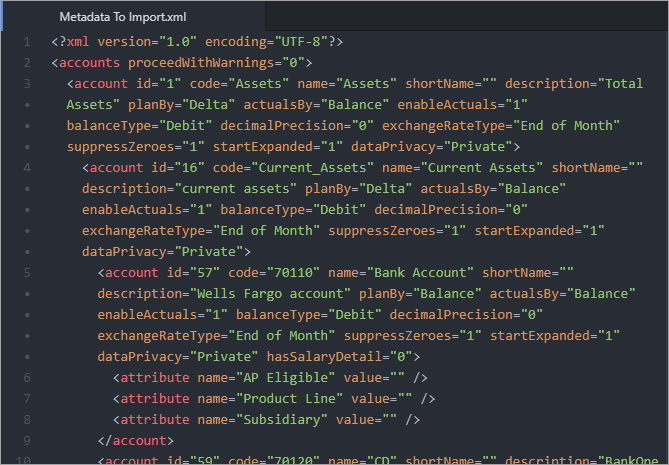
U kunt de voorbeelduitvoer ook downloaden als XML-bestand om de rekeningen uit uw gegevensbron handmatig te verifiëren aan de hand van uw vereisten voordat u ze laadt.
- Klik opVoorbeeld lader-uitvoer weergevenin het deelvensterActies.
- (Optioneel) Voer de instellingen voor het voorbeeld van de lader-uitvoer in. Welke gegevens u kunt invoeren, is afhankelijk van de gegevensbron die u hebt gekozen voor deze Planningsrekeninglader. Als u de instellingen hier wijzigt, worden nieuwe gegevens geïmporteerd in faseringstabellen en -kolommen.
- Klik opVoorbeeld lader-uitvoer weergeven.
De lader wordt uitgevoerd, inclusief alle transformaties en bedrijfsregels. In een statuspop-upvenster worden de stappen weergegeven terwijl de lader wordt uitgevoerd. Als er rekeningen beschikbaar zijn om te laden, maakt de lader een XML-bestand en verzendt deze een e-mailmelding met de uitvoer als een gecomprimeerde XML-bijlage. Als er geen rekeningen worden geladen, bevat de zip een bericht dat er geen rekeningen zijn geladen.
Met een extra pop-upvenster kunt u de voorbeelduitvoer van de lader downloaden als een gecomprimeerd XML-bestand nadat de lader is voltooid. Het kan even duren voordat het pop-upvenster voor downloaden verschijnt, afhankelijk van het aantal rekeningen en de grootte van het bestand.
Dit is een voorbeeld van een gedownload, uitgepakt XML-uitvoerbestand:
De lader uitvoeren
Nadat u een planningsrekeninglader met de vereiste instellingen hebt opgeslagen, voert u de lader handmatig uit of voert u deze als een geplande integratietaak uit.
Wacht ongeveer 15 - 30 minuten tussen elke uitvoering van de Planningsrekeninglader, zodat:
Adaptive Planning
tijd heeft om te synchroniseren met uw import. Het synchroniseren van grotere imports duurt langer. De wachttijd is afhankelijk van de modelgrootte en andere factoren.Als u de lader handmatig wilt uitvoeren, klikt u op
Handmatig uitvoeren
in het deelvenster Acties
.U kunt rekeningen rechtstreeks vanuit het bronsysteem laden of u kunt de lader uitvoeren met behulp van faseringswaarden die al zijn geïmporteerd. Wanneer de lader wordt uitgevoerd, selecteert u welk gedrag u wilt. Kies
Gegevensimport overslaan
om de bestaande faseringstabel voor het laden te gebruiken. Gegevensimport overslaan is niet beschikbaar wanneer u spreadsheets als gegevensbronnen gebruikt.Als onderdeel van het uitvoeringsproces controleert de lader of de gegevens in de faseringstabel correct zijn toegewezen. Tijdens het laden worden meerdere validaties toegepast. Eventuele fouten die tijdens het laden optreden, geven aan wat er voor een geslaagde import moet worden opgelost.
- De planningsrekeninglader in een integratietaak opnemen
- Elke integratietaak kan een of meer laders hebben. Een taak kan andere integratietaken bevatten, zoals een planningsgegevenslader of een scripted lader.Best practice: zorg voor afzonderlijke integratietaken voor elke lader.Als een taak meerdere laders bevat, worden parameters van elke lader in een prompt weergegeven wanneer de taak wordt uitgevoerd. Als de laders binnen een taak een algemene of gedeelde parameter bevatten, wordt er slechts één keer om de parameter gevraagd. U kunt ervoor kiezen om parameterprompts te overschrijven.Voor geplande uitvoeringen van de taak worden standaardwaarden van de parameters voor de laders gebruikt.