
PGP-versleuteling instellen
U kunt versleutelde bestanden uploaden en downloaden via:
Adaptive Planning
met behulp van Pretty Good Privacy (PGP) naar een beveiligde server. In dit artikel wordt uitgelegd hoe u PGP-referenties maakt op basis van Integraties ontwerpen, hoe u PGP-versleuteling toevoegt aan uw CCDS en hoe u bestanden versleutelt en ontsleutelt met PGP. Met PGP kunt u uw openbare sleutel delen met partners en partnersleutels ophalen.
Voordat u begint
- Vereiste machtigingen:IntegratieontwikkelaarinBeheer > Machtigingenset
- Vraag of de partnersleutel aan u wordt gecommuniceerd als een .asc-bestand.
Basisstappen
- Maak een PGP-versleutelingsreferentie.
- Voer de partnersleutel in.
- Download uw openbare sleutel.
- Voeg de PGP-versleuteling toe aan uw CCDS.
- Neem PGP-versleuteling of -ontsleuteling op in uw script.
Hoe komt u daar?
 From the nav menu, go to
 Een PGP-versleutelingsreferentie maken
Een nieuwe PGP-versleuteling omvat een 2048-bits sleutelpaar. De openbare sleutel is zichtbaar in het formulier en is beschikbaar als download in het deelvenster
Acties
. De persoonlijke sleutel is verborgen en kan niet worden geëxporteerd.- Maak eenPGP-versleutelingsreferentiein het deelvensterReferentiesin Integraties ontwerpen.
- Voer een naam in voor de PGP-versleutelingsreferentie.
Partnersleutel invoeren
Er is een partnersleutel vereist om bestanden of tekst voor de partner te versleutelen. Uw partnersleutel is afkomstig uit het .
asc
-bestand dat u hebt ontvangen. - Kopieer alle tekst uit uw .asc-bestand, inclusief:-----BEGIN PGP PUBLIC KEY BLOCK-----and-----END PGP PUBLIC KEY BLOCK-----
- Plak de sleutel in het veldPartnersleutelen sla het formulier op.
De openbare sleutel downloaden
Selecteer
Openbare sleutel downloaden
in het deelvenster Acties
. Hiermee wordt uw openbare sleutel gegenereerd in een .asc
-bestand en gedownload naar uw lokale bestandsbeheerder. 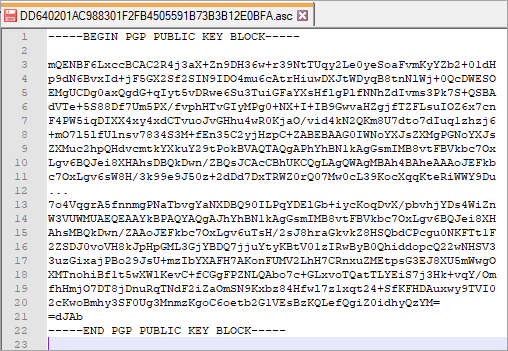
PGP-versleuteling toevoegen aan uw CCDS
- Selecteer uw CCDS inGegevensbronnen.
- Selecteer het tabbladOntwerper-instellingenvoor uw CCDS.
- Sleep de parameterPGP-versleutelingvanuitAanvullende instellingenin het deelvensterInstellingencomponent. De naam van de instelling is de sleutel die u in uw script gebruikt. Voorbeeld: 'myPgp'
Voorbeeld voor het versleutelen/ontsleutelen van tekenreeksen met PGP.
versleutelen/ontsleutelen van tekenreeksen met PGP.
- Voorbeeld voor het versleutelen van tekst in een PGP-bericht
- function testConnection(context) { var text = "Text to encrypt"; var encrypedPgpMessage = ai.util.encrypt(text,'myPgp'); ai.log.logInfo("encrypted message", encrypedPgpMessage ); return true; }
- Voorbeeld voor het ontsleutelen van een PGP-bericht
- function testConnection(context) { var message = "-----BEGIN PGP MESSAGE-----" +"Version: GnuPG v2.0.14 (GNU/Linux)" +"Your Message" +"-----END PGP MESSAGE-----"; var text = ai.util.decrypt(message,'myPgp'); ai.log.logInfo("text message", text); return true; }