
Concept: snelle rondleiding voor bladen
Overzicht bladen en aannamen
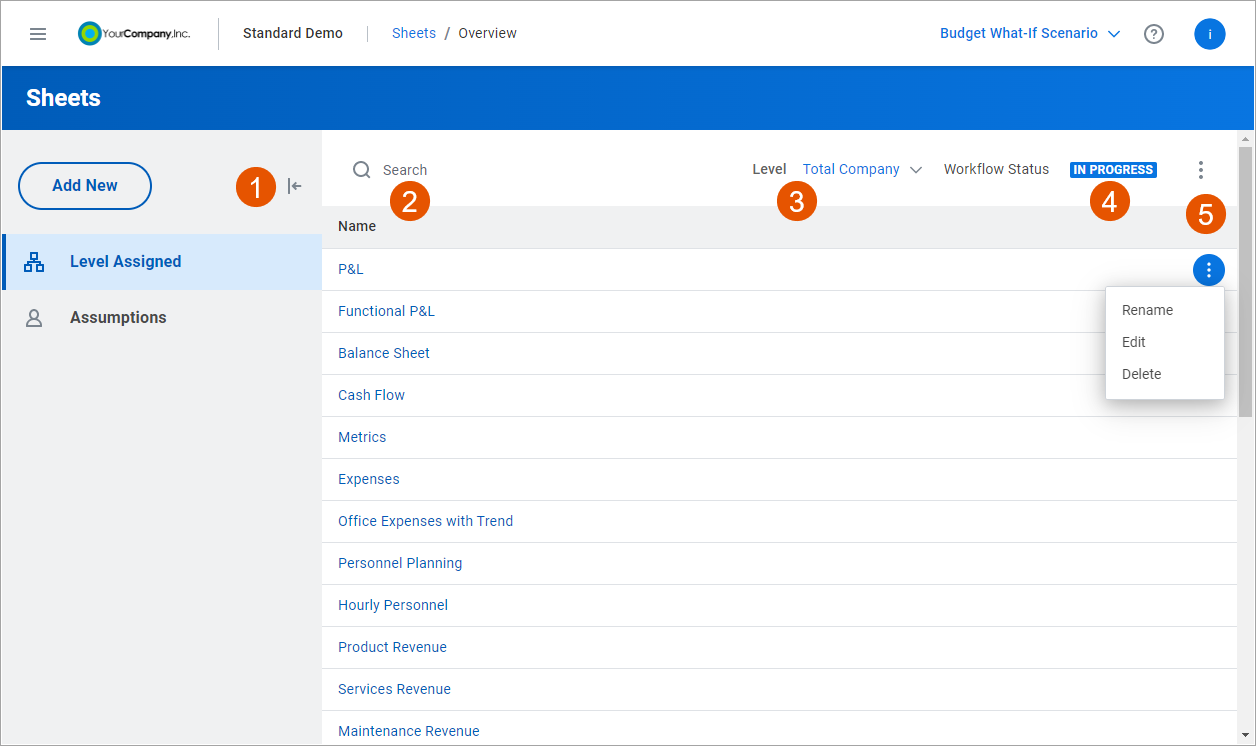
Optie | Omschrijving |
|---|---|
1 | U kunt:
|
2 | Begin de naam van een blad te typen om het in de lijst te vinden. |
3 | De prompt Niveau wordt alleen weergegeven wanneer u naar aan niveaus toegewezen bladen kijkt. De vervolgkeuzelijst bevat alle niveaus waartoe u toegang hebt. De lijst met bladen wordt gewijzigd om bladen weer te geven die zijn toegewezen aan het niveau dat u selecteert. |
4 | Als u Werkstroom hebt, kunt u op de knop Werkstroomstatus klikken om werkstroomopmerkingen te bekijken en de status bij te werken. |
5 | U kunt het pictogram Meer op de werkbalk gebruiken voor het volgende:
U kunt het pictogram Meer acties in de lijst gebruiken voor het volgende:
Meer acties in de lijst is alleen zichtbaar als u de machtiging Model bevat: bladen, rekeningen, dimensies en formules hebt. |
Afzonderlijke bladen
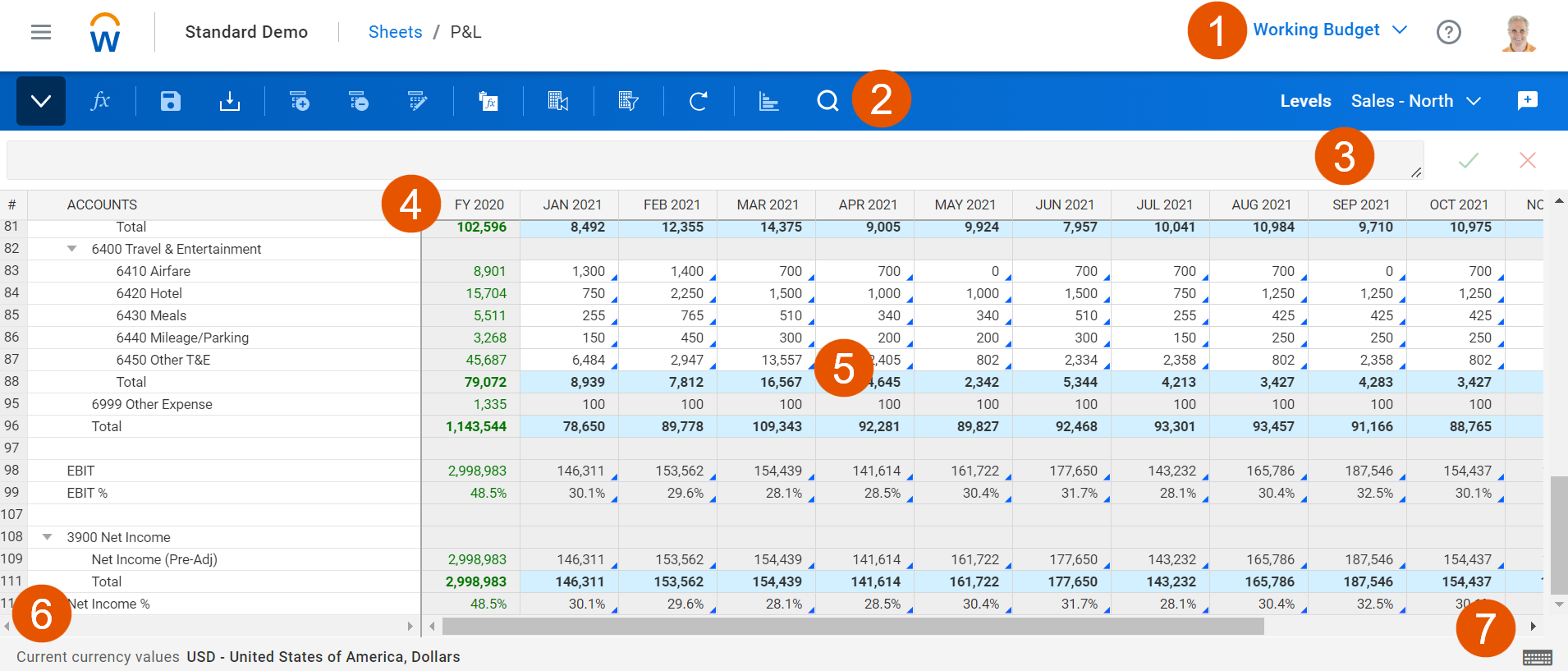
Optie | Omschrijving |
|---|---|
1 | De vervolgkeuzelijst voor versie bevat alle versies waartoe u toegang hebt. U kunt ook scenarioversies maken als u de machtiging Scenario's maken hebt. |
2 | In de werkbalk kunt u de knoppen gebruiken om taken te voltooien. De werkbalk is voor elk bladtype anders. |
3 | Als rekeningen formules gebruiken, worden deze weergegeven in de formulebalk. U kunt ook gegevens of formules invoeren in het veld voor een cel. |
4 | U kunt hiërarchische rijen uitvouwen of samenvouwen en kolomscheidingslijnen verslepen om het formaat aan te passen. |
5 | U kunt gegevens rechtstreeks invoeren in cellen of klikken met de rechtermuisknop voor aanvullende acties. |
6 | De valuta die wordt gebruikt voor de gegevens van een geselecteerde cel. De gegevens die u invoert, zijn in de valuta van het niveau dat is ingesteld door uw beheerder. Wanneer niveaus niet in de rijen staan, wordt in bladen de valuta weergegeven van:
|
7 | Lijst met sneltoetsen. |