
Eenmalige aanmelding via SAML configureren met PingOne
Instructies voor het configureren:
Adaptive Planning
om tokens voor eenmalig aanmelden via SAML van uw PingOne- instance te accepteren. Uw PingOne- instance is een identiteitsprovider en:Adaptive Planning
is een dienstverlener. Vooraf vereist
- Een PingOne-account met beheerdersmachtigingen
- AnAdaptive Planningrekening met beheerdersmachtigingen
- Een e-mail vanAdaptive Planningmet de melding dat SAML is ingericht voor uw instance
ToevoegenAdaptive Planning naar pingen
Adaptive Planning
naar pingen- Meld u aan bij PingOne.
- Ga naarApplications > My Applications.
- Klik opAdd New Application.
- KiesSearch Application Catalog.
- Voer in het zoektekstvak . inAdaptive Planning.
- Selecteren:Adaptive Planningom te beginnen met het instellen van de toepassing.
- Download de SAML-metagegevens en open het XML-document met SAML-metagegevens vanuit PingOne.
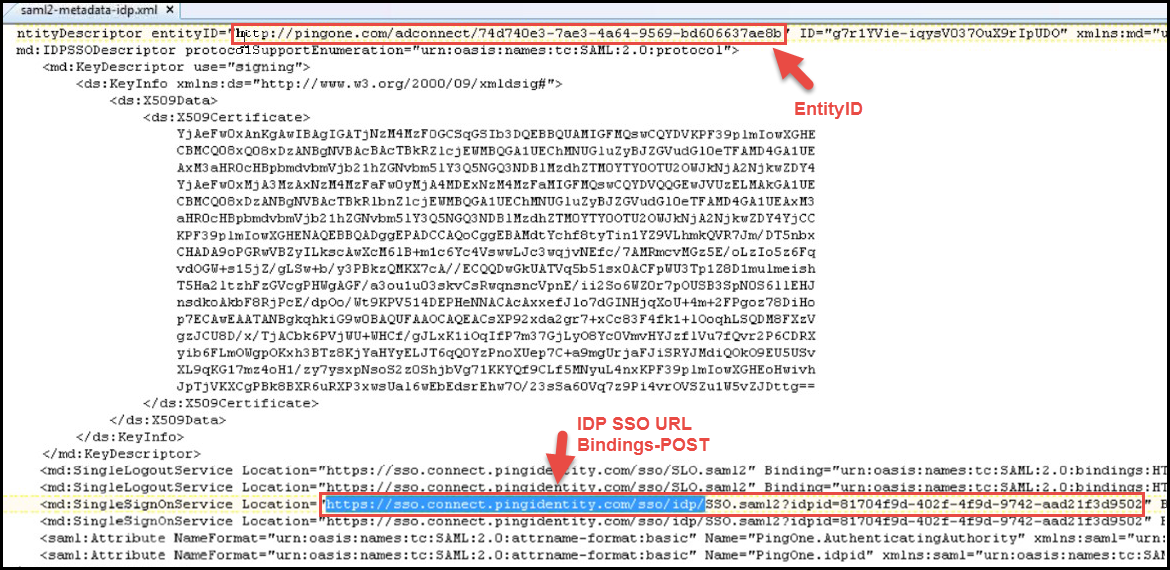
- Kopieer de identiteitsprovider EntityID uit het gedownloade XML-document met SAML-metagegevens en gebruik deze in de:Adaptive PlanningBeheer > veld Instellingen voor eenmalig aanmelden via SAML enentiteits-ID identiteitsprovider.
- Kopieer de URL voor eenmalig aanmelden van de IDP (met Bindings-POST) uit het gedownloade XML-document met SAML-metagegevens. U gebruikt deze URL inAdaptive Planningbij het instellen van het veld URL voor eenmalig aanmelden identiteitsprovider.
- DownloadhetOndertekeningscertificaatvanuit PingOne en sla het certificaat op een locatie op die u gemakkelijk kunt onthouden.
- VanAdaptive Planning, gaat u naar het schermBeheer > Instellingen voor eenmalig aanmelden via SAMLen uploadt u het PingOne-ondertekeningscertificaat dat u hebt gedownload.
- Klik op Opslaan.
- Configureer de entiteits-ID in PingOne:
- InAdaptive Planningkopieert u deAdaptive PlanningURL voor eenmalig aanmelden vindt u onderaan het schermBeheer > Instellingen voor eenmalig aanmelden via SAML.
- Ga in PingOne naar SAML-instellingen voor deAdaptive Planningapp en plak de URL in de veldenACS-URL'senEntiteits-ID.
- Kopieer vanuit PingOne deInitiate Single Sign-On (SSO) URL, plak deze in een browser en probeer een eenmalige aanmelding uit te voeren.Nadat uw configuratie is getest, kunt u eenmalige aanmelding via SAML inschakelen voor uw gebruikers. Zie Eenmalige aanmelding via SAML inschakelen voor alle gebruikers in Adaptive Planning .
SSO in Excel-interface voor Planning en OfficeConnect
Nadat u SAML SSO met succes hebt geconfigureerd en getest, kunnen
Excel-interface voor Planning
- en OfficeConnect
-gebruikers zich aanmelden met alleen hun gebruikersnaam. Ze kunnen het wachtwoordveld leeg laten.Beperking voor eenmalige aanmelding via SAML voor PingOne
Gebruikers die PingOne configureren als hun identiteitsprovider, moeten mogelijk elke tijd dat ze verbinding maken met de aanmeldreferenties opnieuw invoeren:
Adaptive Planning
, inclusiefOfficeConnect
andExcel-interface voor Planning
.