
Stappen: eenmalige aanmelding via SAML configureren met Microsoft Entra ID
Configureer Microsoft (MS) Entra ID om eenmalige aanmelding op basis van SAML tussen uw identiteitsprovider en Adaptive Planning in te schakelen. Zie Concept: eenmalige aanmelding via SAML. Omdat de configuratie stappen bevat die u voor beide toepassingen moet voltooien, moet u deze naast elkaar openen op twee browsertabbladen.
Microsoft (MS) Entra ID was voorheen bekend als Azure Active Directory (AD).
MS Entra-ID instellen
- Selecteer in de MS Azure-portalMicrosoft Entra ID.
- SelecteerOndernemingstoepassingenen vervolgensNieuwe toepassing.
- Voer in het zoekvakAdaptive Planningin. SelecteerAdaptive Insightsin de zoekresultaten. De overzichtspagina voor Adaptive Insights-bedrijfstoepassingen wordt weergegeven.
Eenmalige aanmelding met Microsoft Entra ID configureren
- Meld u aan bij Adaptive Planning en selecteerBeheerin het hoofdmenu.
- Klik onderGebruikers en machtigingenop Instellingen voor eenmalig aanmelden via SAML.
- Scrol omlaag naar de sectieURL voor eenmalige aanmeldingonder aan de pagina en kopieer deURL voor eenmalig aanmelden voor Adaptive Planning. Sla deze URL op voor gebruik in een latere stap.
- Klik in Microsoft Entra ID op de overzichtspagina van Adaptive Insights Enterprise Application opSingle sign-on.
- SelecteerSAMLals methode voor eenmalige aanmelding. Klik vervolgens naast Basis SAML-configuratieop Bewerken.
- Klik onderIdentifier (Entity ID)op de koppelingID toevoegenen plak de URL voor eenmalig aanmelden voor Adaptive Planning die u in een eerdere stap uit Adaptive Planning hebt gekopieerd.
- Klik onderAntwoord-URL (Assertion Consumer Service URL)op de koppelingAntwoord-URL toevoegenen plak de URL voor eenmalig aanmelden voor Adaptive Planning opnieuw. Klik vervolgens opOpslaan.
- Klik in de sectieSAML-certificatenop Certificaat (Base64)om het certificaat te downloaden en op uw computer op te slaan.
- Kopieer de volgende waarden uit de sectieAdaptive Planning instellenvoor gebruik in een latere stap:
- Aanmeldings-URL
- Microsoft Entra Identifier
- Vul in Adaptive Planning op de pagina Instellingen voor eenmalig aanmelden via SAML de volgende velden in:
- Voer bijNaam identiteitsprovidereen naam in voor uw configuratie.
- Plak inEntiteits-ID identiteitsproviderde Microsoft Entra-ID die u in een eerdere stap uit MS Entra ID hebt gekopieerd.
- Plak inURL voor eenmalig aanmelden identiteitsproviderde aanmeldings-URL die u in een eerdere stap uit MS Entra ID hebt gekopieerd.
- Klik naastCertificaat identiteitsproviderop Bestand kiezenen upload het SAML-certificaat dat u in een eerdere stap hebt gedownload van MS Entra ID.
- Selecteer naastSAML-gebruikers-IDde optieAdaptive Planning-gebruikersnaam van gebruiker.
- Selecteer naastLocatie SAML-gebruikers-IDde optie Gebruikers-ID in NameID of Subject. SelecteerE-mailadresvoorSAML NameID-notatie.
- Selecteer in de sectieSAML inschakelende optie Eenmalige aanmelding via SAML en directe aanmelding bij Adaptive Planning toestaan.
- Klik opOpslaan.
Testgebruiker MS Entra ID maken
- Klik in MS Entra ID in het linkernavigatiedeelvenster opGebruikers.
- Klik op de pagina Gebruikersop Alle gebruikers. Selecteer vervolgens .
- Voer de hoofdnaam en het e-mailadres van de gebruiker in. Kopieer het e-mailadres voor gebruik in een latere stap.
- Voer de weergavenaam voor de testgebruiker in.
- Klik naastWachtwoordopKopiëren naar klembordvoor gebruik in een latere stap.
- Klik opBeoordelen en maken.
Testgebruiker voor Adaptive Planning maken
- Meld u aan bij Adaptive Planning als beheerder.
- Navigeer naarBeheer.
- Klik opGebruikers.
- Klik opNieuwe gebruiker.
- Voer de naam, de aanmeldingsgegevens, het e-mailadres en het wachtwoord in van een geldige MS Entra ID-gebruiker die u wilt registreren.
- Selecteer een machtigingenset.
- Klik opVerzenden.
Testgebruiker MS Entra ID toewijzen
Met deze stappen heeft de door u gemaakte MS Entra ID-testgebruiker toegang tot Adaptive Planning met behulp van eenmalige aanmelding.
- Klik in MS Entra ID in het linkernavigatiedeelvenster opBedrijfstoepassingen.
- Selecteer in de lijst met alle toepassingen de Adaptive Insights-toepassing die u hebt gemaakt.
- Klik in het linkernavigatiedeelvenster opGebruikers en groepenen vervolgensop Gebruiker/groep toevoegenbovenaan de pagina.
- Klik onderGebruikersop Niets geselecteerd. Selecteer vervolgens de testgebruiker in de lijst met gebruikers.
- Klik opAssignbij Add Assignment.
Eenmalige aanmelding testen (gestart door serviceprovider)
Meld u aan bij Adaptive Planning met uw gebruikersnaam en zonder wachtwoord. U wordt omgeleid naar de Microsoft SSO-aanmeldingspagina:
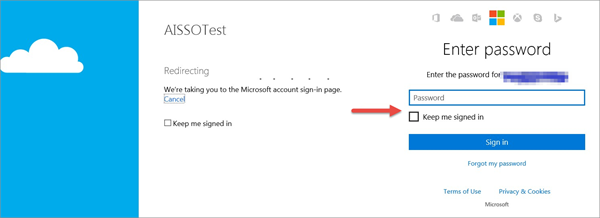
Voer uw referenties in en voltooi de eenmalige aanmelding. U bent aangemeld bij Adaptive Planning.
Eenmalige aanmelding testen (gestart door identiteitsprovider)
- Klik in MS Entra ID in het linkernavigatiedeelvenster opEigenschappen.
- Kopieer deURL voor gebruikerstoegang.
- Open een nieuwe browserpagina, plak de URL voor gebruikerstoegang in de URL-balk en druk opEnter.
SSO in Excel-interface voor Planning en OfficeConnect
Nadat u eenmalige aanmelding via SAML met MS Entra ID hebt geconfigureerd en getest, kunnen gebruikers zich aanmelden bij OfficeConnect en Excel-interface voor Planning met hun Adaptive Planning-gebruikersnaam en het veld Wachtwoord leeg laten. Op de Microsoft-aanmeldingspagina moeten ze hun MS-gebruikersnaam en -wachtwoord invoeren.