
Element- en rapporteigenschappen wijzigen
Telkens wanneer u eigenschappen wijzigt, worden de eigenschappen die eerder voor een niveau zijn ingesteld, overschreven. Als u bijvoorbeeld de tekstkleur voor één element wijzigt in rood en vervolgens de tekstkleur voor het hele rapport wijzigt in zwart, worden alle lettertypen zwart. Het omgekeerde is ook waar: als u de tekstkleur wijzigt in rood voor het hele rapport en vervolgens de tekstkleur wijzigt in zwart voor één element, krijgt het ene element een zwart lettertype en de rest van het rapport een rood lettertype .
Eigenschappen op verschillende niveaus wijzigen
Als u het uiterlijk van uw rapport wilt verbeteren, wijzigt u de eigenschappen voor het hele rapport, elk element of een groep elementen.
- Open het eigenschappenmenu in de rapportbuilder:
- Klik voor het hele rapport op de knopRapporteigenschappen.
- Klik voor afzonderlijke elementen met de rechtermuisknop op een element en selecteertEigenschappenofOpmaak, afhankelijk van het type rapport.
- Houd voor meerdere elementen de Ctrl-toets ingedrukt en klik op de gewenste elementen om meerdere elementen op dezelfde as en hetzelfde niveau te selecteren. Klik met de rechtermuisknop en selecteerEigenschappenofOpmaak, afhankelijk van het type rapport.
- Klik door de tabbladen en wijzig de eigenschappen. Welke tabbladen en opties beschikbaar zijn, hangt af van het type rapport en de manier waarop u de eigenschappen hebt geopend.
- Klik opToepassenom alle wijzigingen die u op de tabbladen hebt aangebracht, toe te passen.
- Klik opOpslaan en uitvoerenom uw wijzigingen te bekijken.
Rapportweergave wijzigen
Wijzig de weergaveopties in een rapport om het leesbaarder te maken. Concentreer u bijvoorbeeld op de werkelijke waarden door rijen en kolommen met nullen of lege rijen en kolommen te verbergen.
Klik op de knop
Rapporteigenschappen
en vervolgens op het tabblad Weergave
:- Geef een titel op voor het gegenereerde rapport.
- Rapportgegevens weergeven, zoals filtervoorwaarden en sortering.
- Geef verticale lijnen weer.
- Alleen voor HTML-uitvoer bevriest u rij- en kolomkoppen voor rapporten met veel kolommen.
- Weergave van nullen en lege ruimten beheren
- Er worden nullen weergegeven wanneer de waarde die in de bijbehorende bladcel is ingevoerd nul is of als de waarde nog niet is ingevoerd in de bijbehorende bladcel.Er worden lege velden weergegeven wanneer er geen snijpunten van gegevens zijn. Dit kan zich voordoen als de rekening een grovere tijdsconfiguratie heeft dan de kolom. Voorbeeld: de rekening Interne onkosten bevat maandelijkse gegevens. Omdat er geen wekelijkse gegevens voor de rekening zijn, wordt er een lege ruimte weergegeven voor de wekelijkse kolommen.
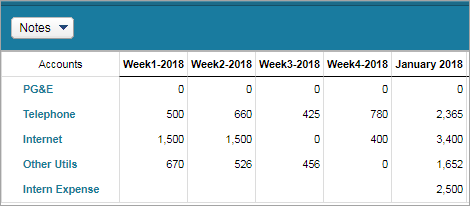 Ga als volgt te werk om te beheren hoe een rapport nullen weergeeft:
- Klik op het tabblad Weergave op het selectievakje voor:
- Nul- en lege rijen onderdrukkenomrijen te verbergen die geen gegevens bevatten of die allemaal nullen bevatten.
- Nul- en lege kolommenonderdrukkenomkolommen te verbergen die geen gegevens bevatten of die allemaal nullen bevatten.
- Klik op het tabbladGetallenen kies in de vervolgkeuzelijst Nullen weergeven de optieRekeningnotatie gebruiken,0,-ofLeeg.
- Klik opToepassen.
- Sla het rapport op en voer het uit.
De elementeigenschappen in kolommen en rijen overschrijven de rapportinstellingen. Ga als volgt te werk om nullen voor elk element te beheren:- Klik met de rechtermuisknop op het element en klik opEigenschappen.
- Klik op het tabblad Getallen en kies in de vervolgkeuzelijst Nullen weergeven de optieRekeningnotatie gebruiken,0,-ofLeeg.
- Klik opToepassen.
- Sla het rapport op en voer het uit.
Best practice: geef nullen weer als0of-om onderscheid te maken tussen nulwaarden en ongeldige gegevenspunten.
Opmaak voor kolommen en gegevens instellen
Stel de weergaveopties voor kolommen in een rapport in. Klik op
Rapporteigenschappen
in de werkbalk en klik op het tabblad Stijl
. U kunt ook met de rechtermuisknop op de kolom klikken en Eigenschappen
selecteren in het menu.Voor alle kolommen en de bijbehorende gegevenselementen kunt u:
- De kolombreedte in pixels instellen.
- De kolomkop en hoofdtekst (gegevens) opmaken door de tekstgrootte, stijl, achtergrond en tekstkleur in te stellen.
- De cel Totaal opmaken als de geselecteerde kolom numeriek is.
Datumweergaveopties instellen
Voor kolommen met datums kunt u de datumnotatie opgeven. U kunt bijvoorbeeld de boekingsdatums in een transactierapport weergeven als 18 januari 2020 of 18-01-20.
Klik op
Eigenschappen bewerken
op de werkbalk en klik op het tabblad Datumnotatie weergeven
. Of klik met de rechtermuisknop op de kolom en selecteer Datumweergavenotatie
in het menu om dit dialoogvenster weer te geven.Opties voor numerieke weergave instellen
U stelt weergaveopties voor een rapport in vanuit het dialoogvenster Elementeigenschappen. Voor kolommen met numerieke gegevens kunt u:
- Opgeven hoe gegevens met nulwaarden moeten worden weergegeven.
- Het scheidingsteken voor duizendtallen weergeven of verbergen.
- Stel de precisie in voor het decimaalteken en de grootte om de werkelijke waarde weer te geven of in duizendtallen, miljoenen of miljarden.
- De weergavenotatie voor negatieve getallen instellen.
Klik op
Rapporteigenschappen
in de werkbalk en klik op het tabblad Getallen
. U kunt ook met de rechtermuisknop op de kolom klikken en Eigenschappen
in het menu selecteren om dit dialoogvenster weer te geven.U kunt weergaveopties instellen voor totaalcellen voor kolommen met numerieke waarden, zoals totaal voor transactiebedragen. Klik met de rechtermuisknop op de cel Totaal voor de numerieke kolom en klik op
Opmaak
of Valuta
. De weergaveopties voor Totalen zijn dezelfde als die voor numerieke kolommen. Op het tabblad Valuta kunt u de valuta instellen.
Filters instellen
Wanneer u een model- of transactierapport maakt, kunt u filtervoorwaarden instellen om de resultaten te beperken tot een bepaalde subset van gegevens. Filter het rapport bijvoorbeeld op klanten van wie de naam begint met de letter a en een service die Vast bod is.
De tekst die u invoert als onderdeel van een filter is niet hoofdlettergevoelig.
Klik op
Filters
in de werkbalk. Het dialoogvenster Filter beheren wordt weergegeven. De filtercriteria voor een rapporttype kunnen verschillen, maar de stappen zijn in principe hetzelfde.- (Alleen modelrapport) Selecteer in de vervolgkeuzelijst Rapportversie een versie die niet is verborgen.
- (Alleen modelrapport) Als u meer dan één gemodelleerd blad in het rapport gebruikt, selecteert u het blad dat u wilt filteren in de vervolgkeuzelijst.
- Selecteer de kolom waarop u wilt filteren, selecteer de filtercriteria en voer de waarde in. Definieer bijvoorbeeld een filter in de kolom Klant dat de naam van de klant begint met een a.
- Klik op het pictogramPlusom nog een filtervoorwaarde toe te voegen. Er wordt een nieuwe filterrij weergegeven als een and-statement (en). Definieer de aanvullende filtervoorwaarde.
- Klik opGroep toevoegenom nog een set filters toe te voegen. Er wordt een nieuw filter weergegeven als een or-statement (of).
- Klik opToepassen.
Er wordt geen foutbericht weergegeven als de filtervoorwaarde geen geldige gegevens oplevert. Wanneer u het rapport uitvoert, worden er geen gegevens weergegeven. Verfijn uw filter om de gewenste resultaten te verkrijgen.