OfficeConnect 워크북에서 Excel 파일에 링크
This article includes suggestions and workarounds. Content may not be accurate for all use cases or represent best practices for the latest release.
질문
OfficeConnect 리포트 내에서 Excel 파일에 링크하려면 어떻게 해야 합니까?
답변
현재 두 가지 방법으로 이 작업을 수행할 수 있습니다.
1. 임시로 OfficeConnect 리포트를 Excel 파일로 열기
Excel에서 OfficeConnect 워크시트를 복사하면 복사한 워크시트가 더 이상 에 연결되지 않으므로 OfficeConnect 워크시트 복사에는 이 옵션을 사용하면 안 됩니다.
Adaptive Planning
. 병합
기능을 활용하여 워크북 간에 OfficeConnect 워크시트를 복사하십시오.1. Microsoft Excel을 연 다음
파일 > 열기를
클릭하고 OfficeConnect 리포트를 선택하여 기본 Excel에서 OfficeConnect 파일을 엽니다.2. 아래 프롬프트에 '예'라고 답합니다.

3. 리포트에 연결할 Excel 파일을 엽니다. 여기에서 두 파일을 더 쉽게 연결할 수 있습니다.
4. OfficeConnect 리포트를 저장합니다(확장자가 '.xlsxai'여야 함).
5. OfficeConnect에서 리포트를 다시 열면 Excel 링크가 유지됩니다.
2. 수동 링크
1. 에서 파일 열기
Adaptive Planning
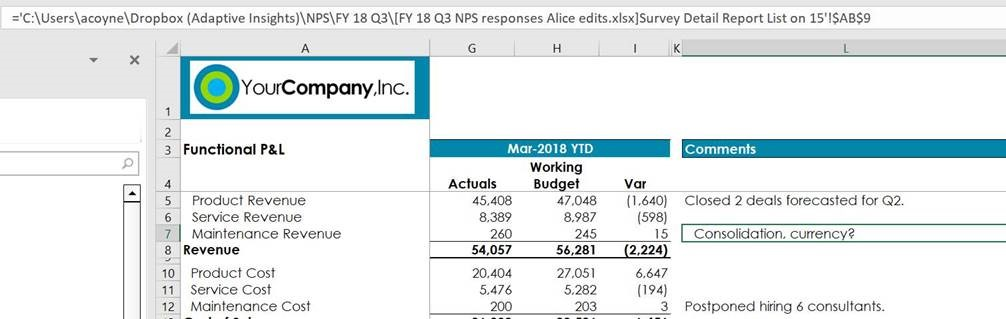
OfficeConnect를 클릭하고 링크를 수동으로 생성합니다.2. 올바른 구문을 입력하고 Excel 파일의 위치를 알아야 합니다. 이에 대한 예는 수식 입력줄의 아래 이미지를 참조하십시오.