
단계: Word 내러티브에서 OfficeConnect 정보 링크
링크 OfficeConnect단락의 값
OfficeConnect
단락의 값Excel에서 전체 테이블 또는 여러 셀의 기타 세트를 Word로 연결하는 것 외에도 설명 내에서 개별 값과 구를 연결할 수 있습니다.
예: 선택한 문장 또는 단락에서 보고일과 특정 달러 값을 연결할 수 있습니다.
숫자에 해당하는 단어를 연결하고 업데이트할 수도 있습니다.
예: 링크 증가 및 감소, 또는 유리함 또는 비우호적 링크
다음 기간에 대한 리포트를 업데이트하면 테이블 값뿐만 아니라 개별 날짜, 값 및 키워드도 새로 고쳐집니다. 에서 날짜, 값 및 키워드가 이미 명명된 범위로 설정되어 있어야 합니다.
OfficeConnect
- Excel 워크북의 경우 시작하기 전에
- Word에서 리포트를 자세히 읽고 에서 데이터에 연결할 날짜와 숫자를 결정합니다.OfficeConnect- Excel 워크북의 경우
- Excel에 해당 날짜 및 숫자에 대한 명명된 범위가 있는지 확인합니다. 필요한 경우 Excel 워크북으로 돌아가서 생성한 후 파일을 저장합니다.
- Word 파일의창에서OfficeConnect워크북 링크탭을 선택합니다. Excel 파일 이름을 마우스 오른쪽 버튼으로 클릭하고소스새로고침 을선택합니다. 새로 생성된 명명된 범위가 탭에 표시됩니다. 이제 설명에서 값 링크를 시작할 준비가 되었습니다.
설명 단락에서 값 연결
- 다음 위치에서OfficeConnectWord 문서의 경우 링크할 값을 선택합니다.OfficeConnect데이터 몇 단어 또는 여러 단락을 선택할 수 있습니다. 나중에 컨텍스트를 확인할 수 있도록 링크하려는 값의 양쪽에 있는 몇 개의 단어를 선택합니다.
- 선택한 텍스트를 마우스 오른쪽 버튼으로 클릭하고 컨텍스트 메뉴에서단락 링크 조회 를선택합니다. 또는탭의OfficeConnect연계그룹에서단락 링크를선택합니다. 단락 링크 대화 상자가 나타납니다. 선택한 텍스트에 포함된 모든 값은 값 열에 별도로 나열되며, 값을 둘러싼 텍스트는 값 컨텍스트 열에 표시됩니다.
- 다음 위치에서OfficeConnect링크 창에서워크북링크 를선택합니다. 단락 링크 대화 상자에 표시되는 선택한 텍스트에서 값에 연결할 명명된 범위를 찾습니다.
- 명명된 범위를 링크하려는 값 및 관련 텍스트를 보여주는 행의 제목으로 끌어서 놓습니다. 명명된 범위의 현재 값이 선택한 텍스트의 값을 대체합니다.
- 단락 링크 대화 상자에서 추가 값을 연결하려면 해당 값에 대해 단계를 반복합니다. 명명된 범위를 끌어서 놓으면 단락 링크 대화 상자와 문서에서 선택한 텍스트의 값이 변경됩니다. 선택한 텍스트에 여러 값(날짜, 통화 또는 기타 숫자)이 포함된 경우 단락 링크 대화 상자에 각 값에 대해 별도의 행이 표시됩니다. 표시된 모든 값을 연결할 필요는 없습니다. 원하는 위치에 링크를 적용하면 됩니다.
- 확인 을선택합니다. 이제 선택한 값이 에서 선택한 명명된 범위와 연결됩니다.OfficeConnect- Excel 워크북의 경우 Excel 워크북의 값이 변경되고 Word 문서를 새로 고칠 때마다 링크된 값이 업데이트됩니다.
단락에서 OfficeConnect 단어 링크
수치적 성과를 설명하거나 해석하는 데 도움이 되며, 수치 자체와 마찬가지로 보고기간에 따라 변경될 수 있는 정성적인 단어를 연결하고 업데이트할 수 있습니다.
예: 양수, 음수, 증가 및 감소를 연결합니다.
증가 또는 감소와 같은 정성적 단어 값을 반환하려면 링크된
OfficeConnect
- Excel 워크북의 경우 다음은 이러한 수식의 예입니다. 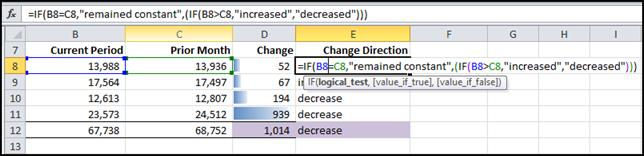
OfficeConnect
- Word 문서의 경우단어 또는 구를 연결하려면 다음을 수행합니다.
- 변경할 단어를 임시 자리 표시자 번호로 바꿉니다.OfficeConnect단어 또는 구를 값으로 처리합니다.
- 다음 위치에서 명명된 범위 단어를 링크합니다.OfficeConnect수치적 성과와 관련된 Excel 워크북의 경우
설명에서 숫자 성능을 반영하는 단어를 연결하려면 다음을 수행합니다.
- 다음 위치에서OfficeConnectWord 문서의 경우 변경할 단어를 로 바꿉니다.OfficeConnect원하는 번호로 링크(예: 111 또는 1234) 숫자는 링크된 텍스트가 대체되는 임시 자리 표시자입니다.단락 링크 대화 상자에 표시되는 경우 자리 표시자로 인식할 수 있는 숫자를 사용합니다.
- 나중에 링크할 때 컨텍스트를 확인할 수 있도록 자리 표시자 값의 양쪽에 있는 몇 개의 단어를 포함하여 링크할 텍스트를 선택합니다.몇 단어 또는 여러 단락을 선택합니다. OfficeConnect는 자리 표시자 값을 포함하여 선택한 영역에서 모든 값을 식별합니다.
- 선택한 텍스트를 마우스 오른쪽 버튼으로 클릭하고 컨텍스트 메뉴에서단락 링크 조회 를선택합니다.단락 링크 대화 상자에는 자리 표시자 값을 포함하여 선택한 텍스트의 모든 값에 대한 행이 표시됩니다.
- 워크북 링크에서 원하는 단어 또는 구를 나타내는 명명된 범위를 선택합니다. 링크할 자리 표시자 값 및 관련 텍스트를 보여주는 행의 제목으로 끌어서 놓습니다.명명된 범위의 현재 단어 또는 구가 선택한 텍스트의 자리 표시자 값을 대체합니다.
- OK를 선택합니다. 링크용으로 지정한 단어 또는 구가 문서에서 업데이트됩니다.