
단계: 동일한 워크북에서 리포트 복사본 생성
반복 리포트 옵션을 사용하여 리포트 복사본을 생성할 수 있습니다.
반복 리포트를 사용하여 올바른 형식의 리포트의 복사본을 여러 개 생성하고 각 복사본을 선택한 레벨 또는 디멘션과 같은 요소를 기준으로 필터링합니다. 이는 사업부별 리포트 요건과 글로벌 리포트 요건을 충족하는 데 유용합니다.
다음 세트를 기준으로 P&L 리포트를 확정했다고 가정합니다.
Adaptive Planning
데이터 이 리포트는 회사 색상 및 글꼴, Excel 수식, 차트 및 미니 차트로 서식이 지정됩니다. 각 운영 위치별 예산 보고를 위해 이 리포트를 운영 책임자에게 배포할 준비가 되었습니다. 다음은 지정된 위치의 P&L 결과를 보고하는 각 시트와 함께 워크시트명으로 표시되는 반복 리포트의 결과 세트를 보여줍니다.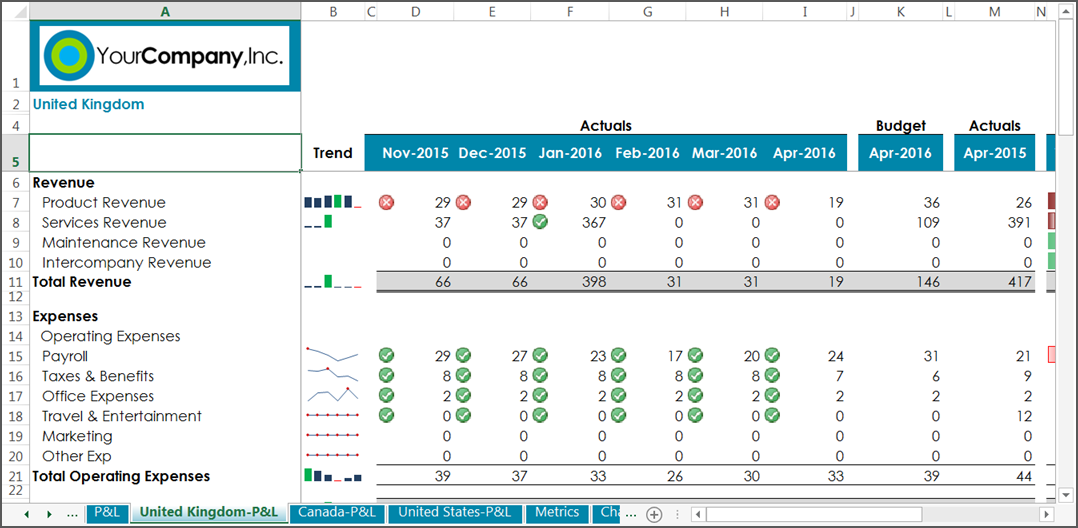
반복 리포트 옵션은 복사 프로세스 중에 다음을 수행합니다.
- 워크시트를 복사하고 선택한 요소를 열거하여 각 워크시트에 하나의 요소를 필터로 적용합니다.
- 복사한 각 리포트를 레벨 기준과 같은 필터를 기준으로 자동으로 새로 고칩니다. 나중에 새로 고칠 수 있습니다.
- 사용자 정의 명명 규칙에 따라 워크시트의 이름을 지정합니다.
- 반복 리포트 레이블이 적용된 경우 리포트에 요소 레이블을 배치합니다.
- Excel 서식, 스타일, 수식을 유지합니다.
- 워크시트에 적용되고 필터 탭에서 선택된 모든 메타데이터(레이블 및 요소)를 유지합니다.
반복 리포트가 생성되면 독립적인 리포트가 되며 별도로 작업할 수 있습니다. 원본 리포트에 링크되지 않았거나 원래 리포트와 연결되어 있지 않습니다. 반복 리포트를 원래 리포트의 후속 변경사항과 동기화하려면 반복 리포트를 삭제하고 다시 생성하거나 개별적으로 작업합니다.
복사할 원본 리포트 준비
- 에서 완료된 리포트 열기OfficeConnect다음과 같이 원하는 데이터 및 형식이 포함되어 있는지 확인합니다.
- Adaptive Planning데이터
- Excel 서식(예: 조건부 서식, 수식, 로고, 차트)
- (선택사항) 워크시트의 이름을 바꾸고 줄입니다. 예를들어워크시트명을 Profit and Loss에서 P&L로 변경합니다.
반복되는 리포트 필터를 기준으로 레이블 정의
이 단계는 선택사항이지만 반복 리포트를 생성하기 전에 수행해야 합니다.
레이블을 사용하면 각 리포트와 연결된 요소를 반복 리포트에 자동으로 입력할 수 있습니다. 반복 리포트의 요소를 지정하기 전에 먼저 레이블을 정의해야 합니다. 레이블에 대한 일반 정보는리포트 레이블 정의를참조하십시오.
- 레이블을 표시할 셀 위치를 선택합니다. 예:A2 셀로 이동
- 에서레이블을클릭합니다.탭을 클릭합니다.OfficeConnect
- 레이블 유형으로시스템 변수를선택합니다.{Repeating Report Element}레이블 유형 값으로 지정합니다.표현식 추가 를클릭합니다.
복사 프로세스 중에 이 레이블은 모든 반복 리포트에 적용되지만 원본 리포트에는 적용되지 않습니다.
반복 리포트 생성 조건 설정
반복되는 리포트 대화 상자에서 리포트를 복사하는 방법을 지정할 수 있습니다. 다음 단계에서는 레벨을 기준으로 반복되는 리포트 세트를 생성하는 방법을 설명합니다.
이러한 요소 유형이 이미 리포트에서 필터로 사용 중인 경우 이 대화 상자에서 선택할 수 없습니다.
나중에 워크시트 데이터를 수동으로 새로 고치려면 이 확인란을 선택취소합니다. 새로고침 옵션
Adaptive Planning
복사 프로세스 중에 각 반복 리포트에서 데이터가 지워집니다. 대량의 반복 리포트 세트를 생성하고 각 반복 리포트를 개별적으로 새로 고치려는 경우에 적합한 옵션입니다. 다음을 사용합니다.OfficeConnect
탭을 클릭하여 수동으로 새로 고칩니다. 새로고침에 대한 자세한 내용은리포트 자동입력을참조하십시오.- OfficeConnect 탭에서필터를클릭하고반복 리포트 를선택합니다. 반복 리포트 대화 상자가 열립니다.
- 복사 프로세스에서 생성할 워크시트 탭 수와 탭 이름을 지정하는 요소 유형 및 요소를 선택합니다. 이 목록에서 요소를 복수 선택하는경우 요소를 마우스 오른쪽 버튼으로 클릭하여 컨텍스트 메뉴를 표시합니다. descendant 또는 child 항목을 선택하거나 선택취소하거나, 모두 확장 또는 축소하도록 선택합니다.
- 요소 유형: 요소 유형을 선택합니다. 여기에는 계정, 레벨, 버전, 통화, 특성(계정, 레벨 및 디멘션)이 포함되며, 디멘션은 필터링할 유형으로 사용할 수 있습니다. 예: 레벨 선택 이러한 요소 유형이 리포트에서 이미 매개변수로 사용 중인 경우 이 대화 상자에서 선택할 수 없습니다.
- 선택한 요소: 하나 이상의 요소를 선택합니다. 선택한 요소 유형의 요소만 이 목록에 나타납니다. 예: Operations에서 United States, Canada, 영국을 선택합니다.
- 반복 리포트의 요소를 포함하도록 워크시트명을 변경하는 명명 형식을 정의합니다. 원래 워크시트명과 요소를 구분하는 구분 기호를 선택할 수도 있습니다. 예: 영국-P&L 또는 P&L(캐나다) Excel 최대 문자 수 한도는 32자이며, 이 한도에 도달하면 시트명이 잘립니다.
- 구분 기호: 쉼표, 하이픈, 공백, 밑줄 선택 예: 하이픈 선택
- 시트명 형식:[시트명][delimiter][요소]또는[요소][delimiter][시트명]을선택하여 시트명 또는 요소를 먼저 표시하도록 선택합니다. 예: P&L-[Level} 선택
- (선택사항) 기본적으로 선택된 시트 새로고침 옵션이 자동으로 입력됩니다.Adaptive Planning복사 프로세스 중에 각 반복 리포트의 데이터 예를 들어 반복 리포트를 자동으로 새로 고치도록 기본값을 유지합니다. 나중에 시트 데이터를 수동으로 새로 고치려면 이 확인란을 선택취소합니다. 이 옵션은 대규모 반복 리포트 세트를 생성하고 각 반복 리포트를 개별적으로 새로 고치려는 경우에 적합합니다. 에서 새로고침 옵션을 사용합니다.OfficeConnect탭을 클릭하여 수동으로 새로 고칩니다. 새로고침에 대한 자세한 내용은리포트 자동입력을참조하십시오.
- 생성을 클릭합니다.