
Excel 템플릿을 사용하여 데이터 가져오기
이 문서에는 제안 사항 및 해결 방법이 포함되어 있습니다. 내용은 일부 사용 사례에 적용되지 않거나 최신 릴리스에 대한 모범 사례를 제시할 수 있습니다.
질문:
Excel 템플릿을 사용하여 데이터를 Adaptive Planning 으로 가져오려면 어떻게 합니까?
답변:
아래 단계를 사용하여 표준, 모델링 및 큐브 시트로 데이터를 가져올 수 있습니다.
- 탐색 메뉴 > 통합 > 데이터 가져오기로 이동합니다(참고: 사용자가 이 페이지에 액세스하려면 '가져오기 기능' 역할 권한이 활성화되어 있어야 합니다.)
- 실제값 버전 으로 가져올지 아니면 특정 계획 버전 으로 가져올지 등 적절한 필드를 작성합니다.
- 표준 시트 로 가져오는 경우 '표준' 옵션을 클릭하면 됩니다.
- 모델링 시트 또는 큐브 시트 로 가져오는 경우 '표준' 아래의 옵션을 선택하고 드롭다운 메뉴에서 원하는 시트 선택합니다.
- 2단계에서 선택한 항목을 기준으로 특정 시트 에 맞게 맞춤 설정된 Excel 파일을 다운로드하려면 '템플릿 다운로드'를 클릭합니다.
- 템플릿에 데이터를 삽입합니다.
- 모델링 시트 또는 큐브 시트 로 가져오는 경우 데이터를 추가하기 전에 템플릿을 수정할 필요가 없으므로 필수 필드에 데이터를 게시한 다음 5단계로 건너뛸 수 있습니다.
- 표준 시트 로 가져오는 경우 스프레드시트 가져오기 에 언급된 단계와 같이 원하는 값과 일치하도록 템플릿을 수정해야 할 수 있습니다.
- 가져오기를 클릭합니다. 첫 번째 단계에서는 파일의 계정을 Adaptive에서 설정된 계정과 매칭합니다.
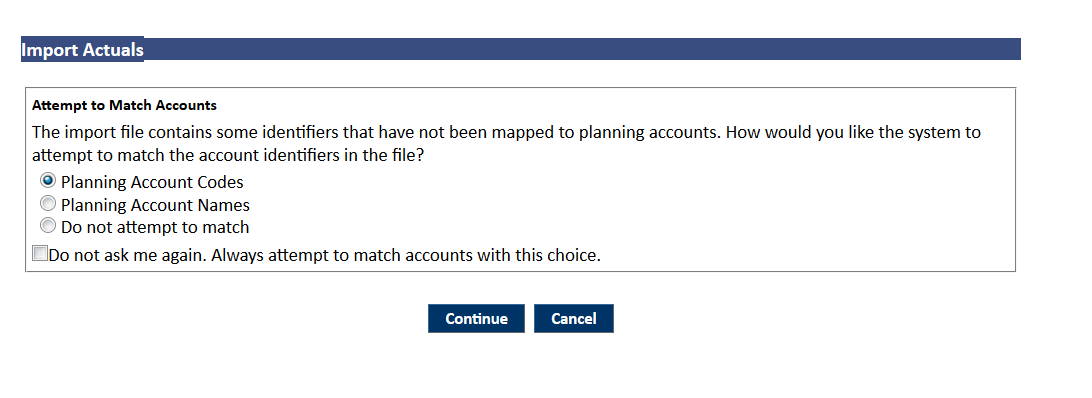 시스템에 기존 계정 매핑이 있는 경우 해당 매핑에 가장 적합한 옵션을 선택할 수 있습니다. 시스템에 계정 매핑이 없는 경우 옵션을 선택하고 '계속'을 선택할 수 있습니다.
 - 결과 페이지에 계정 매핑을 추가 및/또는 수정할 수 있는 테이블이 표시됩니다. 시스템에 매핑을 추가하려면 다음 단계를 따르십시오.
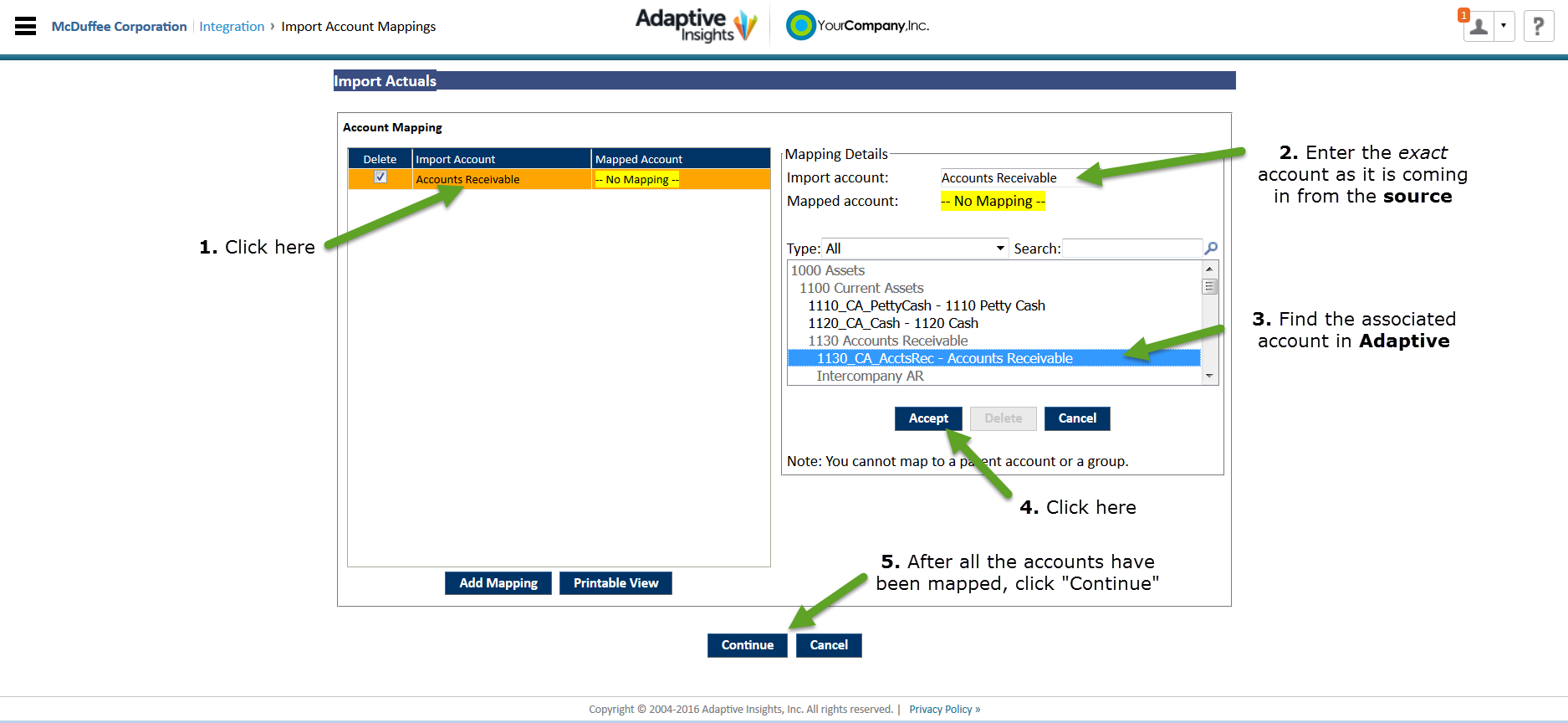
- 레벨 및 보유할 수 있는 모든 디멘션 값에는 계정과 동일한 프로세스 따르는 매핑 페이지가 표시됩니다. 이러한 매핑이 확인되면가져오기버튼을 클릭하여 프로세스 를 완료합니다.