
PingOne을 사용하여 SAML SSO 구성
구성 지침을 제공합니다.
Adaptive Planning
PingOne 인스턴스 의 SAML SSO 토큰을 수락합니다. PingOne 인스턴스 가 ID 제공자이고Adaptive Planning
은 서비스 제공자입니다. 선행요건
- 관리 권한이 있는 PingOne 계정
- 안Adaptive Planning관리 권한이 있는 계정
- 확인 이메일 :Adaptive Planning인스턴스 에 SAML이 프로비저닝되었음을 나타냅니다.
추가Adaptive Planning PingOne으로
Adaptive Planning
PingOne으로- PingOne에 로그인합니다.
- Applications > My Applications로 이동합니다.
- Add New Application을 클릭합니다.
- Search Application Catalog를 선택합니다.
- 검색 텍스트 상자에 다음을 입력합니다.Adaptive Planning.
- 선택Adaptive Planning을 클릭하여 어플리케이션 설정을 시작합니다.
- SAML Metadata를 다운로드하고 PingOne에서 SAML Metadata xml 문서를 엽니다.
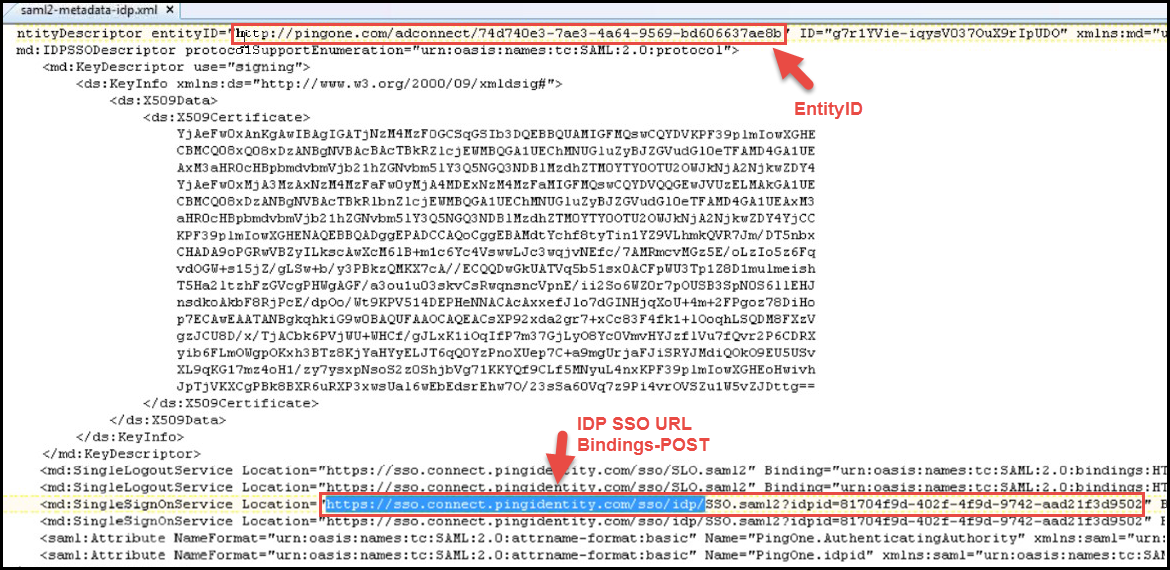
- 다운로드한 SAML Metadata XML 문서에서 ID 제공자의 EntityID를 복사하여 다음에서 사용합니다.Adaptive Planning관리 > SAML SSO 설정ID 제공자의 엔티티 ID 필드
- 다운로드한 SAML Metadata XML 문서에서 IDP SSO URL(Bindings-POST 포함)을 복사합니다. 이 URL을 다음에 사용합니다.Adaptive PlanningID 제공자 SSO URL 필드를 설정할 때
- PingOne에서서명 인증서를다운로드하고 기억하기 쉬운 위치에 인증서를 저장합니다.
- 시작Adaptive Planning을 선택하고관리 > SAML SSO 설정화면으로 이동하여 다운로드한 PingOne 서명 인증서를 업로드합니다.
- '저장'을 클릭합니다.
- PingOne에서 엔티티 ID를 구성합니다.
- 시작Adaptive Planning, 복사Adaptive PlanningSSO URL은관리 > SAML SSO 설정화면 맨 아래에 있습니다.
- PingOne에서 SAML 설정으로 이동합니다.Adaptive Planning앱을 실행하여ACS URL및엔티티 ID필드 모두에 URL을 붙여넣습니다.
- PingOne에서Initiate Single Sign-On (SSO) URL을 복사하여 브라우저에 붙여넣고 SSO를 시도합니다.설정을 성공적으로 테스트한 후 사용자에 대해 SAML SSO를 사용하도록 설정할 수 있습니다. Adaptive Planning 에서 모든 사용자에 대해 SAML SSO 활성화를 참조하십시오.
Excel Interface for Planning 및 OfficeConnect로의 SSO 로그인
SAML SSO를 구성하고 테스트한 후에
Excel Interface for Planning
및 OfficeConnect
사용자는 사용자명만 사용하여 로그인할 수 있습니다. 비밀번호 필드는 비워둘 수 있습니다.PingOne SAML SSO 제한 사항
PingOne을 ID 제공자로 구성하는 사용자는 에 연결할 시간 마다 로그인 자격증명을 다시 입력해야 할 수 있습니다.
Adaptive Planning
, 포함OfficeConnect
및Excel Interface for Planning
.