
공유 수식을 덮어쓰는 사용자 편집 식별
이 문서에는 제안 사항 및 해결 방법이 포함되어 있습니다. 내용은 일부 사용 사례에 적용되지 않거나 최신 릴리스에 대한 모범 사례를 제시할 수 있습니다.
질문
사용자가 셀에서 공유 수식 직접 덮어쓰면 어떻게 되며, 사용자 변경을 식별하려면 어떻게 해야 합니까?
예를 들어, Net Income에 대한 수식 다음과 같을 수 있습니다.
ACCT.4000_Revenue - ACCT.5500_Cost_Of_Goods_Sold - ACCT.6000_Expenses_7000_Allocations + ACCT.8000_NonControlling_Interest + ACCT.5100_Non_Operating_Income
사용자가 이 수식 덮어쓰고 한 레벨 의 시트 에서 직접 값을 입력하면 최상위 레벨 의 순이익 계정 달라집니다. 그러나 수익 및 경비 계정과 같이 순이익 수식 구성하는 계정의 값은 변경되지 않습니다. 이렇게 하면 궁극적으로 순이익이 최상위 레벨 의 수식 에 있는 계정의 합계와 같지 않게 됩니다.
답변
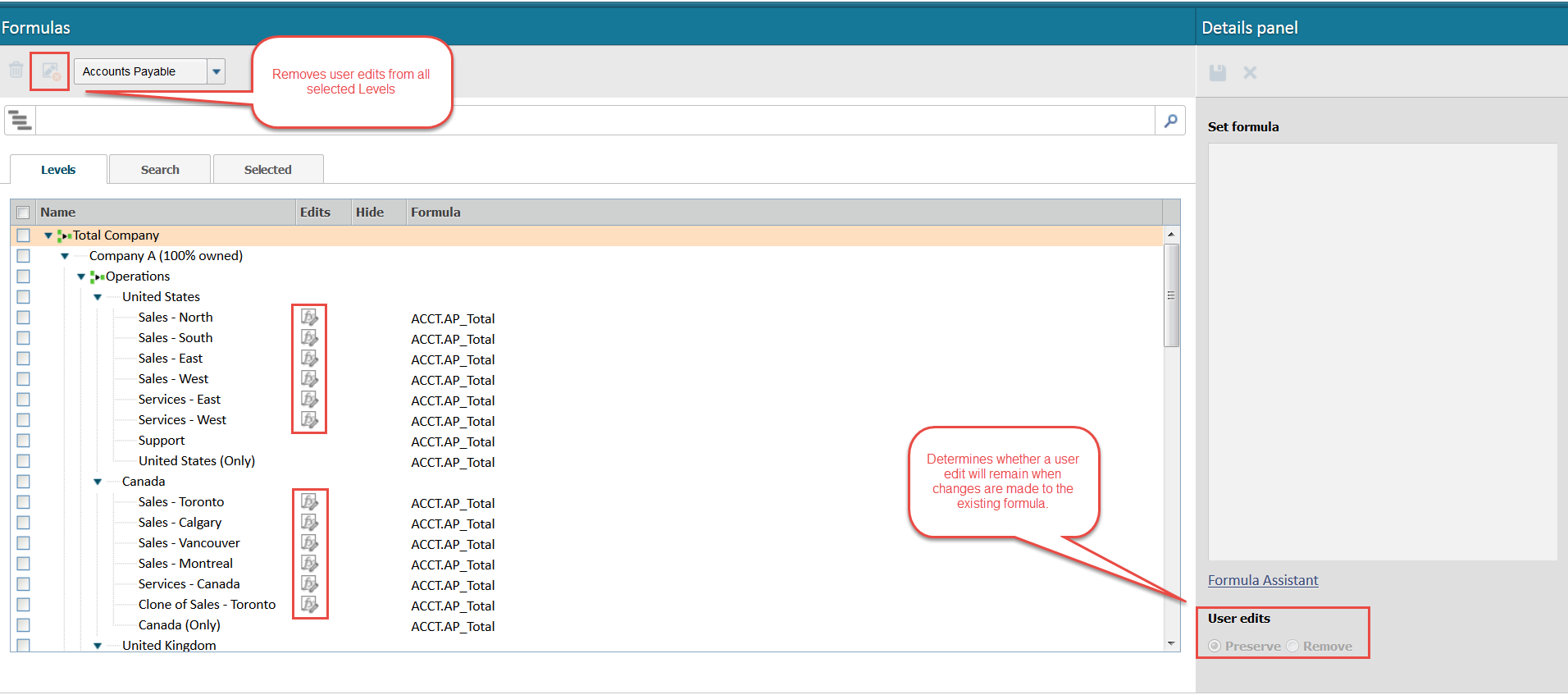
계정 에 공유 수식 있는 경우(즉, 수식 모든 시트에서 동일함), 이를 수행하는 한 가지 방법은 수식 페이지로 이동하여 원하는 계정 선택하는 것입니다. 작은 fx 기호는 다른 수식 또는 값을 나타내기 위해 시트 에서 수식 변경된 위치를 나타냅니다. 사용자 편집에는 수동으로 입력한 데이터, 가져온 데이터 또는 시트 내에서 수동으로 입력한 수식이 포함됩니다. 사용자 편집을 지우면 지정된 레벨/계정에 대한 버전의 모든 시간 에서 데이터가 지워지며, 결과적으로 계정 값을 결정하는 기본 공유 수식 됩니다. 다음 두 가지 방법 중 하나로 수식
화면에서 사용자 편집을 제거할 수 있습니다.
- 첫 번째는
수식
페이지에서 원하는 레벨을 선택하고 왼쪽 상단에서 '사용자 편집 제거' 옵션을 선택하는 것입니다.- 두 번째는 세부내용 패널의 '사용자 편집'에서 '제거' 옵션을 선택한 상태에서 기존 수식 을 편집하는 것입니다.
계획 버전의
모든
편집/데이터를 지우려면 모델링 > 버전
으로 이동하여 모든 사용자 편집을 지우려는 버전 을 선택하면 됩니다. 여기에서 '계획 시작'을 현재 '계획 시작' 이전 날짜(예: 1년 전)로 다시 이동한 다음, '계획 종료'를 원래의 '계획 시작'으로 다시 이동할 수 있습니다. '왼쪽 스크롤 제한'을 '계획 시작'과 일치시키고 저장합니다. 그런 다음 '계획 시작', '계획 종료' 및 '왼쪽 스크롤 제한' 날짜를 버전 에 대해 예상하는 날짜로 이동합니다. 이렇게 하면 시트에 입력된 모든
데이터가 지워지지만 수식
탭의 수식에는 영향을 주지 않습니다.수식 페이지는 사용자 편집 내용을 확인하는 가장 빠른 방법이지만, 수식 공유 수식 아닌 경우(즉, 수식 시트 에서 직접 생성된 경우) 도움이 되지 않을 수 있습니다. 이를 위해 리포트를 생성하여 각 값을 한 페이지에 시각화할 수 있습니다.
테스트 리포트를 작성 하려면 가로 축에 확장 조직 구조 생성하고 세로 축에 해당 계정을 생성할 수 있습니다. 그런 다음 계정 옆에 올바른 수식 과 일치하는 커스텀 계산을 생성할 수 있습니다. 리포트를 실행하면 리포트가 레벨 기준으로 계정 과 올바른 수식 모두 평가하므로 이 리포트가 변경된 레벨 추적하는 데 도움이 됩니다.