
단계: Microsoft Entra ID를 사용하여 SAML SSO 구성
ID 제공자와 Adaptive Planning 간에 SAML 기반 SSO를 사용하도록 Microsoft(MS) Entra ID를 구성합니다. 개념: SAML SSO를참조하십시오. 구성에는 두 어플리케이션 모두에서 완료해야 하는 단계가 포함되어 있으므로 두 개의 브라우저 탭에서 해당 단계를 나란히 열어 둡니다.
Microsoft(MS) Entra ID는 이전에 Azure AD(Active Directory)로 알려졌습니다.
MS Entra ID 설정
- MS Azure 포털에서Microsoft Entra ID를선택합니다.
- 엔터프라이즈 어플리케이션을선택한 다음신규 어플리케이션을선택합니다.
- 검색 상자에Adaptive를입력합니다. 검색 결과에서Adaptive Planning을선택합니다. Adaptive Planning Enterprise Application 개요 페이지가 표시됩니다.
Microsoft Entra ID SSO(Single Sign-On) 구성
- Adaptive Planning에 로그인하고 주 메뉴에서관리를선택합니다.
- 사용자 및 권한에서SAML SSO 설정을클릭합니다.
- 페이지 맨 아래에 있는SSO URL섹션까지 아래로 스크롤하여Adaptive Planning SSO URL을복사합니다. 이후 단계에서 사용할 수 있도록 이 URL을 저장합니다.
- Microsoft Entra ID의 Adaptive Planning Enterprise Application 개요 페이지에서Single Sign-on 을클릭합니다.
- SSO(Single Sign-On) 방법으로SAML을선택합니다. 그런 다음 기본 SAML 구성 옆에 있는편집 을클릭합니다.
- ID(엔티티 ID)에서ID 추가링크를 클릭하고 이전 단계에서 Adaptive Planning에서 복사한 Adaptive Planning SSO URL을 붙여넣습니다.
- 회신 URL(어설션 소비자 서비스 URL)에서회신 URL 추가링크를 클릭하고 Adaptive Planning SSO URL을 다시 붙여넣습니다. 그런 다음저장 을클릭합니다.
- SAML 인증서섹션에서인증서(Base64)를클릭하여 인증서를 다운로드하고 컴퓨터에 저장합니다.
- Adaptive Planning 설정섹션에서 이후 단계에서 사용하기 위해 다음 값을 복사합니다.
- 로그인 URL
- Microsoft Entra Identifier
- Adaptive Planning의 SAML SSO 설정 페이지에서 다음 필드를 작성합니다.
- ID 제공자명에 구성의 이름을 입력합니다.
- 이전 단계에서 MS Entra ID에서 복사한 Microsoft Entra ID를ID 제공자의 엔티티 ID에 붙여넣습니다.
- 이전 단계에서 MS Entra ID에서 복사한 로그인 URL을ID 제공자 SSO URL에 붙여넣습니다.
- ID 제공자 인증서옆의파일 선택을클릭하고 이전 단계에서 MS Entra ID에서 다운로드한 SAML 인증서를 업로드합니다.
- SAML 사용자 ID옆에 있는사용자의 Adaptive Planning 사용자명 을선택합니다.
- SAML 사용자 ID 위치옆에 있는제목의 NameID에 있는 사용자 ID를선택합니다.SAML NameID 형식으로이메일 주소를선택합니다.
- Enable SAML섹션에서Allow SAML SSO and direct Adaptive Planning 로그인 을선택합니다.
- 저장을 클릭합니다.
MS Entra ID 테스트 사용자 생성
- MS Entra ID의 왼쪽 탐색 창에서사용자 를클릭합니다.
- 사용자 페이지에서모든 사용자 를클릭합니다. 그런 다음선택합니다.
- 사용자 계정명과 이메일 주소를 입력합니다. 이후 단계에서 사용할 수 있도록 이메일 주소를 복사합니다.
- 테스트 사용자의 표시명을 입력합니다.
- 비밀번호옆에 있는클립보드에 복사를클릭하여 이후 단계에서 사용합니다.
- Review + Create 를클릭합니다.
Adaptive Planning 테스트 사용자 생성
- Adaptive Planning에 관리자로 로그인합니다.
- 관리로 이동합니다.
- 사용자를 클릭합니다.
- 신규 사용자를 클릭합니다.
- 프로비저닝할 유효한 MS Entra ID 사용자의 이름, 로그인, 이메일 및 비밀번호를 입력합니다.
- 권한 세트를 선택합니다.
- 제출을 클릭합니다.
MS Entra ID 테스트 사용자 지정
이 단계를 수행하면 생성된 MS Entra ID 테스트 사용자가 SSO(Single Sign-On)를 사용하여 Adaptive Planning에 액세스할 수 있습니다.
- MS Entra ID의 왼쪽 탐색 창에서엔터프라이즈 어플리케이션 을클릭합니다.
- 모든 어플리케이션 목록에서 생성한 Adaptive Planning 어플리케이션을 선택합니다.
- 왼쪽 탐색 창에서사용자 및 그룹을클릭한 다음 페이지 맨 위에 있는사용자/그룹 추가를 클릭합니다.
- 사용자에서선택항목 없음 을클릭합니다. 그런 다음 사용자 목록에서 테스트 사용자를 선택합니다.
- '할당 추가'에서할당을 클릭합니다.
SSO 테스트(서비스 제공자가 시작)
비밀번호 없이 사용자명을 사용하여 Adaptive Planning에 로그인합니다. Microsoft SSO 로그인 페이지로 리디렉션됩니다.
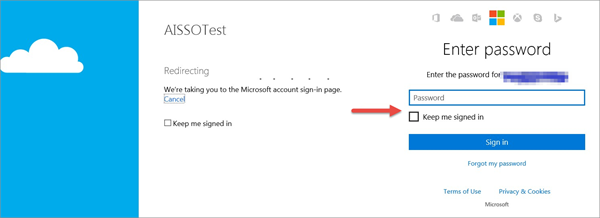
자격증명을 입력하고 SSO 로그인을 완료합니다. Adaptive Planning에 로그인되어 있습니다.
SSO 테스트(ID 제공자가 시작)
- MS Entra ID의 왼쪽 탐색 창에서속성 을클릭합니다.
- 사용자 액세스 URL을복사합니다.
- 새 브라우저 페이지를 열고 사용자 액세스 URL을 URL 표시줄에 붙여넣은 다음Enter키를 누릅니다.
Excel Interface for Planning 및 OfficeConnect로의 SSO 로그인
MS Entra ID를 사용하는 SAML SSO를 구성하고 테스트한 후에는 사용자가 Adaptive Planning 사용자명으로 OfficeConnect 및 Excel Interface for Planning에 로그인하고 비밀번호 필드를 비워둘 수 있습니다. Microsoft 로그인 페이지에서 MS 사용자명과 비밀번호를 입력해야 합니다.