
예: 모델 개요에서 계정 사용현황 찾기
이 예에서는 모델 개요를 검색하여 계정을 사용하는 시트를 찾는 방법을 보여줍니다.
Adaptive Planning을 처음 사용하며,
Service Revenue
라는 계정을 관리해야 합니다. 다음을 확인하려고 합니다.- 시트에서 계정을 찾을 위치
- 설정을 변경할 수 있도록계정관리자에서 계정을 찾을 위치
- 이 계정이 수식 또는 링크를 통해 다른 계정에 연결되는 방법
보안:
- 모델 포함: 시트, 계정, 디멘션 및 수식권한
- 주 메뉴에서 를 선택합니다.
- 툴바 프롬프트에서 버전 및 액세스할 수 있는 최상위 레벨을 선택합니다.
- 검색 필드에Service Revenue를 입력합니다.
- 검색 결과에서Service Revenue를 선택하여 모델 개요를 필터링합니다.개요에Functional P&L시트가 표시됩니다. 이제 시트 >Functional P&L로 이동하여 계정의 데이터를 검토할 수 있습니다.Service Revenue계정과 관련된 다음 그래픽만 표시됩니다.
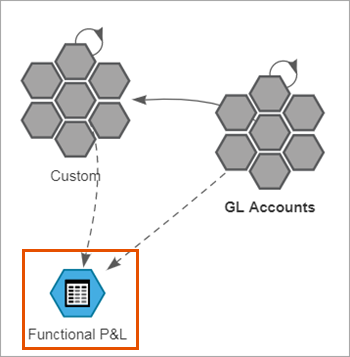
- 계정 경로를 조회하려면 검색 결과에서Service Revenue에 대한위치열로 마우스 커서를 가져갑니다.경로는Service Revenue가 커스텀 계정임을 나타냅니다. 경로를 기록해 둡니다.
- 커스텀계정 클러스터 그래픽을 두 번 클릭합니다.
- 커스텀 관리링크를 선택합니다.커스텀 계정 관리자가 새 탭에서 열립니다.
- Services Revenue를 찾을 때까지 경로를 따라 계정 목록 를 확장합니다.
- Service Revenue를 선택하여 계정 설정을 조회하거나 편집합니다.
- 모델 개요브라우저 탭으로 돌아갑니다.
- 실선 화살표를 두 번 클릭합니다.계정 클러스터 사이의 실선 화살표는 링크 또는 수식을 통한 연결을 나타냅니다. 테이블에는 클러스터 간의 모든 참조가 표시됩니다.
- 테이블에서Service Revenue를 찾습니다.이 테이블은Service Revenue가4200-Services Revenue라는 총계정원장 계정을 참조하는 수식을 사용함을 나타냅니다. 이 참조는 총계정원장에 입력된 데이터가 커스텀 계정의 데이터를 계산함을 의미합니다.수식은 계정 기본 수식 또는 공유 수식일 수 있습니다.
- Service Revenue를 클릭하여계정관리자를 열고기본 수식필드를 확인합니다.계정에 기본 수식이 없는 경우 주 메뉴에서수식을 선택하고 드롭다운 프롬프트에서Service Revenue를 선택하여 공유 수식을 찾습니다.