리포트 장부에서 동적으로 업데이트되는 PowerPoint 생성
이 문서에는 제안 사항 및 해결 방법이 포함되어 있습니다. 내용은 일부 사용 사례에 적용되지 않거나 최신 릴리스에 대한 모범 사례를 제시할 수 있습니다.
질문
리포트 장부에서 동적으로 업데이트되는 PowerPoint를 생성하려면 어떻게 합니까?
답변
- Excel 템플릿이 첨부된 매트릭스 리포트를생성합니다(문서에 샘플 템플릿이 포함되어 있어 조회할 수 있음).
- 유용한 힌트:프롬프트 리포트 매개변수를 사용하면 리포트가 실행될 때 출력되는 월을 선택할 수 있습니다.
- 리포트를실행하고 Excel 파일을 데스크톱에저장합니다.
- PowerPoint를엽니다.
- 삽입리본 에서오브젝트를클릭합니다.

- 신규 생성이선택되어 있는지 확인한 다음Microsoft Office Excel 97-2003 Worksheet를선택합니다.
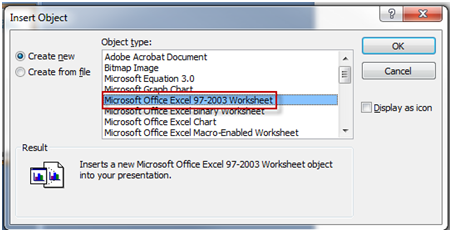
- 확인을 클릭합니다.
- Excel 템플릿에서리포트 데이터탭을 클릭하고 PowerPoint에 포함할 셀 범위를 강조 표시합니다. 선택항목을복사합니다.
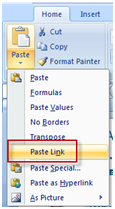
- PowerPoint에서 방금 삽입한 표의 셀을 강조 표시합니다.홈리본 에서링크 붙여넣기를선택합니다.
- PowerPoint에 포함할 셀 범위에 대해 9단계와 10단계를 반복합니다.
- Excel 템플릿의 링크를 PowerPoint의 표에 복사하여 붙여넣은 후 PowerPoint를저장합니다.
- 신규 리포트드롭다운 메뉴에서파일 업로드를클릭합니다.
- 파일에이름을지정하고 PowerPoint를 찾습니다.
- PowerPoint를저장합니다.
- 신규 리포트드롭다운에서리포트 장부를선택합니다.
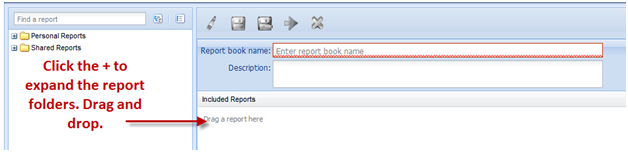
- 장부에이름을지정합니다.
- Excel 템플릿 리포트와 PowerPoint 업로드 파일을 리포트 작성기로 끌어서 놓습니다.
- 리포트 장부를저장합니다.
- 리포트탭을 클릭하고 방금 생성한 장부를 찾습니다. 원하는 월에 대해 리포트 장부를 실행하려면 클릭합니다.
- ZIP 파일이 열립니다. Excel 템플릿과 PowerPoint를 모두 엽니다.
- Excel 템플릿을 데스크톱에 저장합니다(2단계에서 이전에 저장한 템플릿을 바꾸는 경우에도 괜찮음).
- PowerPoint를 데스크톱에 저장합니다(4단계에서 이전에 저장한 템플릿을 바꾸는 경우 괜찮음).
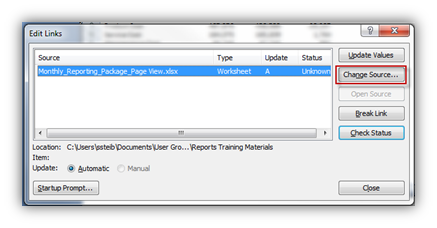
- PowerPoint에서 Excel 표를 두 번 클릭합니다.데이터리본 에서링크 편집을클릭합니다.
- 소스 변경및 업데이트를 클릭하여 21단계에서 방금 생성한 Excel 템플릿을 확인합니다.유용한 힌트:리포트 장부를 실행할 시간 마다 리포트 출력을 동일한 위치에 저장하면 시간 링크를 업데이트할 필요가 없습니다.모두 새로고침 을클릭하면 됩니다.