
개념: 리포트 둘러보기
기본 탐색 메뉴에서
리포트
를 선택하면 모든 리포트 폴더의 개요와 리포트 세부정보를 볼 수 있습니다. 페이지에서 다음 기능을 사용하여 웹 리포트를 탐색합니다.
옵션
| 설명
|
|---|---|
검색 | 키워드를 사용하여 폴더 내에서 또는 모든 폴더에서 검색할 수 있습니다. 검색 결과에 검색어와 일치하는 제목이 있는 모든 리포트가 표시됩니다. 검색 결과는 다른 검색을 수행할 때까지 유지됩니다. |
폴더 | 세부내용을 조회할 수 있는 하위 폴더 및 저장된 리포트를 포함합니다. 맨 위에 있는 이동 경로를 사용하여 폴더 구조를 탐색합니다. |
리포트 세부내용 | 선택한 폴더 내의 하위 폴더 및 리포트 목록을 표시합니다. 또한 리포트 출력 형식, 소유자, 최종 조회일, 최종 업데이트 날짜와 같은 세부내용을 표시합니다. 다음을 수행할 수 있습니다.
|
액션
| 폴더 또는 리포트를 관리하는 데 사용할 수 있는 컨텍스트 메뉴 옵션을 표시합니다. |
리포트 아이콘 | 리포트명 옆에 리포트 또는 파일 형식을 식별합니다. 리포트 유형에 대한 자세한 내용을 보려면 아이콘 위로 마우스 커서를 가져가십시오. |
리포트 폴더
기본 폴더를 삭제하거나 이름을 바꿀 수 없지만 이러한 폴더 내에 하위 폴더를 생성할 수 있습니다.
공유됨
아래의 하위 폴더는 리포트에 대한 액세스 권한이 있는 모든 사용자에게 표시됩니다. 기본 폴더는 다음과 같습니다.
옵션 | 설명 |
|---|---|
모두
| 개인, 공유됨, 즐겨찾기 및 재사용가능을 포함한 모든 폴더의 모든 리포트를 포함합니다. |
개인
| 생성한 리포트를 기본적으로 이 폴더에 저장합니다. |
공유됨
| 다음과 같은 리포트를 포함합니다.
|
즐겨찾기
| 즐겨찾기에 추가한 리포트를 포함합니다. 폴더에서 리포트의 확인란을 선택하고 위아래 화살표 아이콘을 사용하여 폴더 내의 리포트를 다시 정렬할 수 있습니다. |
재사용가능
| 사용자나 다른 사람이 재사용가능으로 저장한 리포트를 포함합니다. 재사용가능 리포트 요소를 사용하여 유사한 구성의 리포트를 생성합니다. |
스케줄
| 매트릭스 리포트의 스냅샷 또는 라이브 리포트 알림에 대해 생성한 모든 스케줄이 포함됩니다. |
리포트 뷰어 툴바
리포트를 클릭하면 해당 리포트의 데이터를 조회할 수 있습니다. 모델 및 트랜잭션 리포트의 옵션은 다음을 제외하고는 매트릭스 리포트와 유사합니다.
옵션 | 설명 |
|---|---|
드릴 전 리포트로 돌아가기
| 이 옵션은 모델 및 트랜잭션 리포트에 적용되지 않으므로 이러한 리포트 뷰에는 표시되지 않습니다. |
리포트 필터링
| 이 옵션은 매트릭스 리포트 뷰에는 표시되지 않습니다. 이 옵션을 사용하면 특정 기준으로 모델 및 트랜잭션 리포트 결과를 필터링할 수 있습니다. |
리포트 작성기
리포트 유형을 생성하려면 리포트 작성기를 사용합니다.
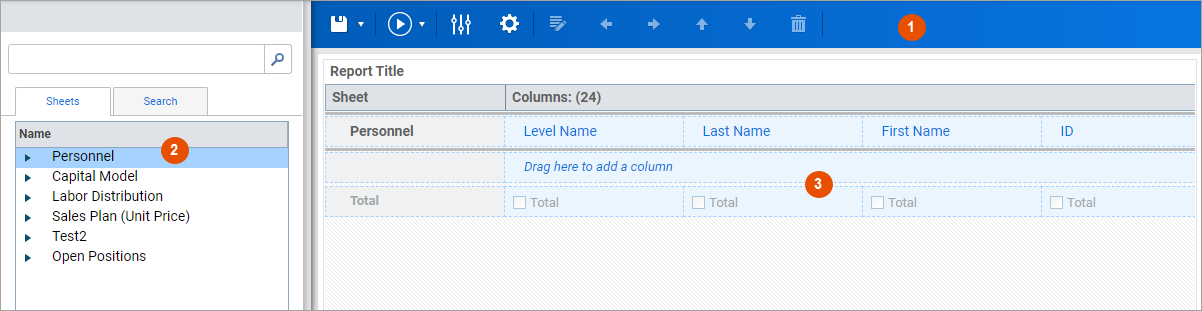
매트릭스, 모델, 트랜잭션 리포트용 리포트 작성기 인터페이스는 다음으로 구성됩니다.
옵션 | 설명 |
|---|---|
1 | 이 툴바의 아이콘은 리포트 유형에 따라 다를 수 있습니다. |
2 | 이 창의 리포트 요소를 디자인 영역으로 끌어서 놓을 수 있습니다. |
3 | 디자인 영역에서는 리포트를 작성할 수 있습니다. |