
리포트에서 커스텀으로 데이터 표시
매트릭스 리포트 개발자는 '표시 형식: 커스텀' 요소를 사용하여 리포트의 데이터를 커스터마이즈할 수 있습니다.
예:
- 롤업 계정의 경우 합계에 대한 백분율로 값을 표시합니다.
- 다른 분모에 대한 백분율로 값을 표시합니다.
- 차이 금액에 대한 부호를 반전시킵니다(예: 양수에서 음수로 전환).
이 문서에서는 '표시 형식: 커스텀' 요소를 사용할 수 있는 많은 사용 사례를 안내합니다.
선행요건
선행요건
- 신규 또는 저장된 매트릭스 리포트. 참조기본 매트릭스 리포트 생성 .
탐색
 리포트 개요 페이지에서 리포트를 열고
 편집을
선택합니다. 합계에 대한 백분율로 값 표시
동영상 시청:
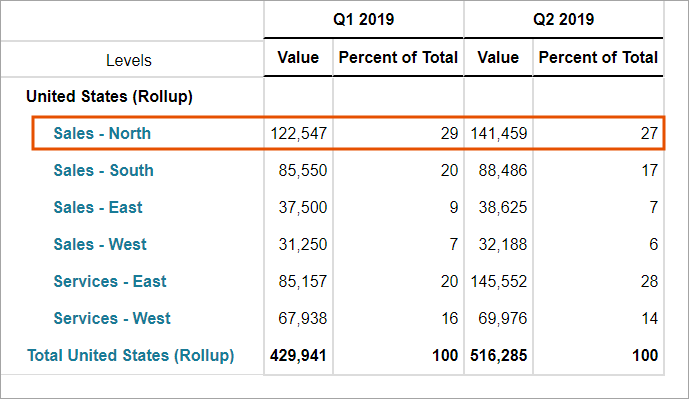
58초예를 들어, 레벨별 급여 리포트에서 현재 모든 US 레벨의 Q1 및 Q2 급여와 US의 합계를 표시합니다. 이 경우 US 롤업에서 급여의 대부분을 차지하는 부서가 어디인지를 파악하고자 합니다.
다음을 수행합니다.
- 표시 형식: 값요소를 열로 끌어옵니다.
- 표시 형식: 커스텀요소를 열로 끌어옵니다.
- 표시 형식: 커스텀요소를 마우스 오른쪽 버튼으로 클릭하고수식 관리자를 선택합니다.
- 수식필드에 수식 입력합니다.(ACCT.this/ACCT.this[level=United States(+)])*100.확인을 선택하여 수식 관리자를 닫습니다.
- 표시 형식: 커스텀요소를 마우스 오른쪽 버튼으로 클릭하고속성을 선택합니다. 'Percent of Total'이라고 레이블을 입력합니다.적용을 선택합니다.
- 리포트를 저장하고 실행합니다. 이제 리포트에 새로운 'Percent of Total' 열이 표시됩니다. 이 열을 통해 급여 퍼스펙티브에서 북부 지역 영업이 미국에서 가장 높은 비율을 차지한다는 것을 알 수 있습니다. 모든 US 레벨의 급여는 새로운 Value 열에 계속 표시됩니다.
여러 행에 대해 각기 다른 분모 표시
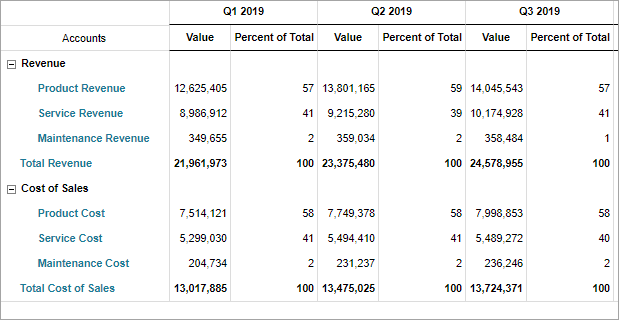
예: 리포트에서 '표시 형식: 퍼센트' 요소를 사용하여 수익에 대한 퍼센트로 수익 및 비용 라인 항목을 모두 표시합니다. 이 리포트는 현재 전체 리포트에 대해 하나의 분모(Revenue)만 사용합니다. 이 경우 비용 라인 항목을 비용에 대한 퍼센트로, 수익 라인 항목을 수익에 대한 퍼센트로 표시하고자 합니다.
다음을 수행합니다.
- '표시 형식: 계정의 백분율(%)' 요소를 삭제합니다. 예: '% 형식 이용 - 수익'을 삭제합니다.
- 표시 형식: 커스텀요소를 '표시 형식: 계정의 백분율(%)' 요소가 있었던 위치로 끌어서 놓습니다.
- GL 계정 코드를 사용하여 if 문을 작성합니다. 계정 코드는 계정을 구분하므로 if 문이 해당 분모에 대한 각기 다른 행을 식별할 수 있습니다.
- 모델링 > 모델 관리 > 계정 > 총계정원장 계정으로 이동합니다.
- 커스텀 계정을 찾습니다. P&L 계정에서 모든 수익 계정의 계정 코드에 'Rev'라는 텍스트가 있다는 점을 유의하십시오. 비용 계정의 코드에는 'Rev'라는 텍스트가 없습니다.
- 리포트로 돌아갑니다.
- 표시 형식: 커스텀요소를 마우스 오른쪽 버튼으로 클릭하고수식 관리자를 선택합니다.
- 수식필드에 행의 계정 코드에 'rev'라는 텍스트가 포함되어 있는지 여부를 확인하는 if 문을 입력합니다. 그럴 경우, 수익 분모로 계정을 나눈 후 100을 곱합니다. 그렇지 않은 경우 계정 비용 분모로 나누고 100을 곱합니다.if(search(this.account.code,"rev")>0, (ACCT.this/ACCT.PL_Revenue)*100, (ACCT.this/ACCT.PL_COS)*100)
- 확인을 선택하여 수식 관리자를 닫습니다.
- 표시 형식: 커스텀요소를 마우스 오른쪽 버튼으로 클릭하고속성을 선택합니다. 'Percent of Total'이라고 레이블을 입력합니다.적용을 선택합니다.
- 리포트를 저장하고 실행합니다. 이제 이 리포트에서 수익 라인 항목을 수익에 대한 백분율로, 비용 라인 항목을 매출원가에 대한 백분율로 표시합니다.
차이를 다르게 표시
예를 들어 직원별 메트릭 리포트에서 Revenue 및 Cost per Employee와 시간에 따른 차이를 표시합니다. 현재는 두 계정 모두에 대해 차이가 양수(증가)로 표시됩니다. 이 경우 수익이 증가했음을 나타내는 차이는 양호하지만 비용이 증가했음을 나타내는 차이는 양호하지 않음, 즉 마이너스로 표시하고자 합니다.
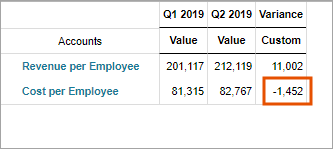
차이 요소에 사용가능한 '부호 반전' 옵션은 GL 계정에만 적용됩니다. 매출원가 또는 매출총이익 백분율과 같은 메트릭 계정에는 이 옵션을 사용할 수 없습니다.
다음을 수행합니다.
- 새로운 열 세그먼트를 추가하고 차이 요소를 새 세그먼트로 끌어서 놓습니다.
- 표시 형식: 커스텀요소를 새 세그먼트(차이 요소 아래에 있음)로 끌어서 놓아 차이를 다르게 표시합니다.
- 표시 형식: 값요소를 첫 번째 세그먼트로 끌어서 놓아 분기별 금액을 값으로 계속 표시합니다.
- 메트릭 계정 특성을 사용하여 if 문을 작성합니다.
- 모델링 > 모델 관리 > 계정 > 계정 특성으로 이동합니다.
- Yes 및 No 값을 갖는 새 ReverseSign 계정 특성을 생성합니다. 수식에 사용할 계정 특성명에는 공백을 포함하지 마십시오.
- 계정 > 메트릭 계정으로 이동합니다. 직원 메트릭을 확장한 후 직원별 메트릭을 확장합니다.
- Revenue per Employee계정을 선택하고 ReverseSign 특성 값을 No로 지정합니다.
- Cost per Employee계정을 선택하고 ReverseSign 특성 값을 Yes로 지정합니다.
- 리포트로 돌아가서 '표시 형식: 커스텀' 요소를 마우스 오른쪽 버튼으로 클릭한 후수식 관리자를 선택합니다.
- 수식필드에 계정의 ReverseSign 특성 값이 Yes로 설정되어 있는지 여부를 확인하는 if 문을 입력합니다. 그렇다면 차이를 사용하여 다음 값을 곱합니다.-1. 그렇지 않으면 계정 에 대한 차이만 제공됩니다.if(this.account.ReverseSign.name="yes", (ACCT.this*-1), ACCT.this)
- 수식 관리자를 닫고 리포트를 실행합니다.
후행 3개월 표시
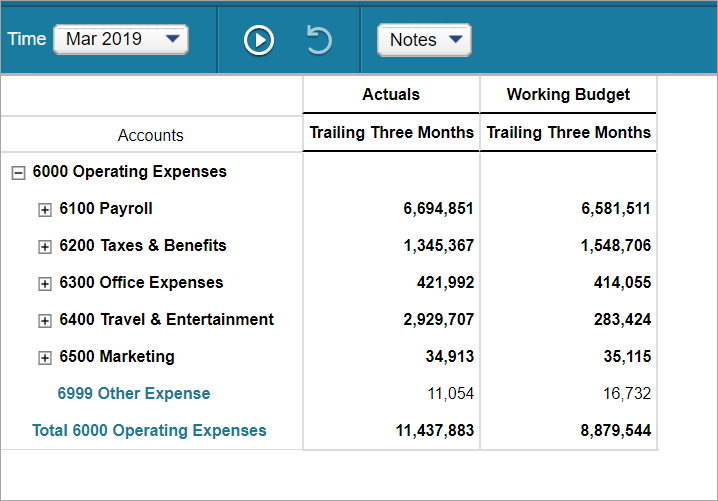
예를 들어 경비 리포트에서 현재 특정 월(3월)에 대한 실제값 및 예산 금액을 표시합니다. 이 경우 마지막 3개월(1월~3월)에 대한 값을 하나의 열에 집계하여 표시하고자 합니다.
다음을 수행합니다.
- 표시 형식: 커스텀요소를 버전(Actuals 및 Working Budget) 아래의 열로 끌어서 놓습니다.
- 표시 형식: 커스텀요소를 마우스 오른쪽 버튼으로 클릭하고수식 관리자를 선택합니다.
- 수식필드에 수식 입력합니다.ACCT.this[time=this-2:this].
- 확인을 선택하여 수식 관리자를 닫습니다.
- 표시 형식: 커스텀요소를 마우스 오른쪽 버튼으로 클릭하고속성을 선택합니다. 'Trailing Three Months'라고 레이블을 입력합니다.적용을 선택합니다.
- 리포트를 저장하고 실행합니다. 이제 버전 열에서 1월~3월 기간의 롤업을 확인할 수 있습니다. 이 리포트에서는 시간에 매개변수가 있으므로 시간 드롭다운에서 다른 월을 선택할 수 있습니다. 예를 들어 열에 2월~4월 기간의 롤업을 표시하려면 4월을 선택합니다.
버전마다 각기 다른 기간 표시
예를 들어 다음과 같은 운영 경비 데이터를 표시하는 매트릭스 리포트를 생성하고자 합니다.
- 1년 전체에 대한 Working Budget
- 연간누계(연초부터 현재까지) Actuals
- 해당 연도의 남은 기간(현재 월 이후 연말까지의 모든 월)에 대한 Forecast
- Remaining Budget(위 세 버전의 차이)
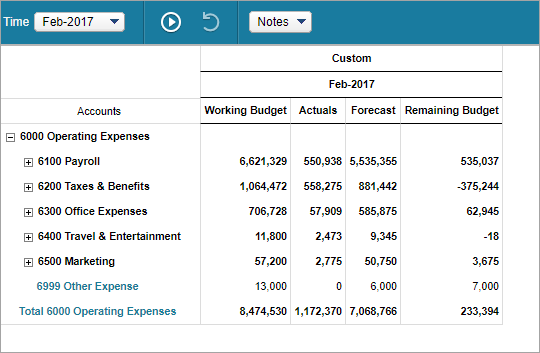
다음을 수행합니다.
리포트 생성
- 운영 경비를 행으로 끌어서 놓습니다.
- 시간 요소를 열로 끌어서 놓습니다(예: 2017년 2월). 시간 요소에 매개변수를 설정합니다.
- Working Budget, Actuals 및 Forecast 버전을 시간 요소 아래의 열로 끌어서 놓습니다.
- 커스텀 계산 요소를 버전 다음의 열로 끌어서 놓습니다.
- 커스텀 계산 요소를 마우스 오른쪽 버튼으로 클릭하고수식 관리자를 선택합니다.
- 수식 필드에 수식 입력합니다.RPT.Working_Budget-RPT.Actuals-RPT.Forecast.
- 커스텀 계산 요소를 마우스 오른쪽 버튼으로 클릭하고속성을 선택합니다. 레이블을 'Remaining Budget'으로 변경합니다.
- 리포트를 저장하고 실행합니다.
리포트 변경
- 표시 형식: 커스텀요소를 버전 및 시간 위의 열로 끌어서 놓습니다.
- 표시 형식: 커스텀요소를 마우스 오른쪽 버튼으로 클릭하고수식 관리자를 선택합니다.
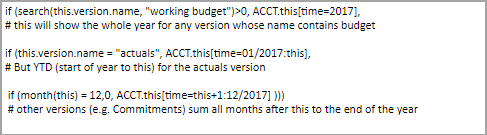
- 수식필드에 다음과 같은 if 문을 입력합니다. 파운드 기호(#)를 사용하여 각 문을 설명하는 텍스트를 추가합니다.
- 확인을 선택하여 수식 관리자를 닫습니다.
- 리포트를 저장하고 실행합니다.