
예: 가상 버전을 통해 고정 환율 통화 리포트 생성
환율 변동은 실제 성과 메트릭이 아닌 환율의 유리함 또는 불리함을 기준으로 데이터 차이가 더 낫거나 더 낫지 않아 보이게 만들 수 있습니다. 회계 측면에서
고정 환율 통화
는 서로 다른 데이터 세트를 비교할 때 환율 변동을 제거하여 비즈니스 성과를 보다 정확하게 파악할 수 있습니다.동영상 시청: 1분 50초
고정 환율 통화 리포트를 생성하기 위한 기본 단계
아래 안내에서 이 리포트를 생성하는 방법에 대한 상세한 단계별 샘플을 확인할 수 있습니다.
고정 환율 통화 안내 샘플
샘플 안내에서는 현재 환율을 유지하기 위해 가상 버전을 사용하여 2016년 예산 데이터 및 2016년 실제값 데이터 간의 차이를 보여주는 리포트를 작성합니다.
- 가상 버전 생성
- 고정 환율 통화를 사용하여 차이를 보고하려면 항상 신규 가상 버전과 해당 신규 가상 버전의 환율에 대해 선택한 버전을 사용하여 리포트를 작성해야 합니다. 리포트에 정의한 시간 프레임은 데이터세트의 시간 프레임과 관련되어야 합니다. 아래 테이블은 이러한 규칙이 함께 작동하는 방식을 설명합니다.리포트 대상 차이가상 버전의 기본 버전가상 버전의 환율 버전리포트의 버전리포트의 시간 프레임현재 예산과 현재 연도 실제값의 차이현재 연도 실제값현재 예산가상 버전 및 현재 예산현재 연도현재 연도 실제값과 이전 연도 실제값의 차이현재 연도 실제값이전 연도 실제값(오프셋 실제값: 1년 뒤로)가상 버전 및 이전 연도 실제값현재 및 이전 연도
- 모델링>모델 관리>버전으로 이동합니다.
- 목록의 계획 섹션에서 아무 위치나 클릭합니다.
- 툴바에서신규 가상 버전 생성버튼을 클릭합니다.
- 입력Actuals at Budget Rates이름필드
- 기본 버전드롭다운에서실제값을선택합니다.
- 환율오른쪽에 있는편집링크를 클릭합니다.
- 팝업 창의 드롭다운에서 2016년 예산(Current Budget)을 선택합니다.
- 기본 버전 실제값 버전 이므로고정 환율 통화 리포트 사용확인란을 선택취소한 상태로 둡니다.실제값 값 버전의 경우 이 옵션은 결과 값에 영향을 주지 않습니다. 기본 버전 이 계획 버전 인 경우 계획 버전 의 환율을 실제값 값 오버레이 기간에 적용하려면 이 옵션을 선택합니다.
- 적용을 클릭하여 저장합니다.
이제 예산의 환율을 사용하는 실제값 데이터의 가상 버전이 생성되었습니다. - 환율 변동 없이 차이 리포트 작성
- 환율 변동 없이 실제값 데이터와 현재 예산 간의 차이를 보고하려면 다음을 수행합니다.
- 리포트 개요 페이지에서신규 항목 추가를 클릭하고매트릭스를 선택합니다.
- 요소목록에서버전을클릭하고,Actuals at Budget Rates가상 버전을 열 세그먼트로 끌어서 놓습니다.
- 2016년 예산(Current Budget) 버전(가상 버전의 환율에 대해 사용한 버전)을 오른쪽의 동일한 열에 끌어서 놓습니다.
- 요소로 돌아가기를 클릭하고시간을 클릭합니다. 2016년 항목(가상 버전에 대해 선택한 기준에 해당하는 기간)을 찾을 때까지 확장합니다. 2016년 항목을 축소하고 열 세그먼트에서 사용자의 버전 위로 끌어서 놓습니다. 확장하여 분기별 또는 월별 차이를 확인하거나, 필터 세그먼트로 끌어서 놓을 수도 있습니다.
- 요소로 돌아가기를 클릭하고계산을 클릭합니다. 두 버전의 왼쪽에 있는차이요소를 열 세그먼트로 끌어서 놓습니다.
- 리포트 그리드의 차이 요소를 마우스 오른쪽 버튼으로 클릭하고속성을 선택합니다.
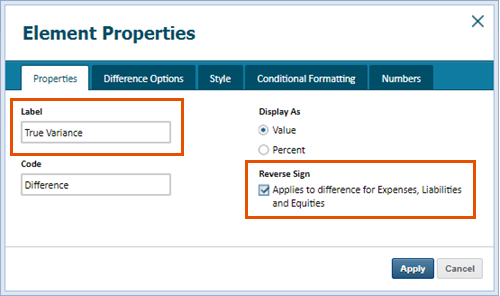
- 입력True Variance레이블필드에서부호 반전확인란을 클릭합니다.
- 차이 옵션탭을 클릭합니다.
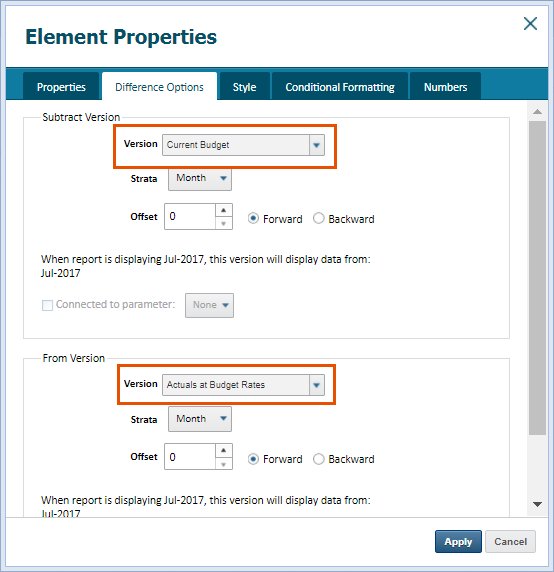
- 피감수 버전섹션의버전드롭다운에서 Current Budget을 선택합니다.감수 버전섹션의버전드롭다운에서Actuals at Budget Rates를 선택합니다.
- 적용을 클릭합니다.
- 요소로 돌아가기를 클릭하고계정을 클릭합니다.
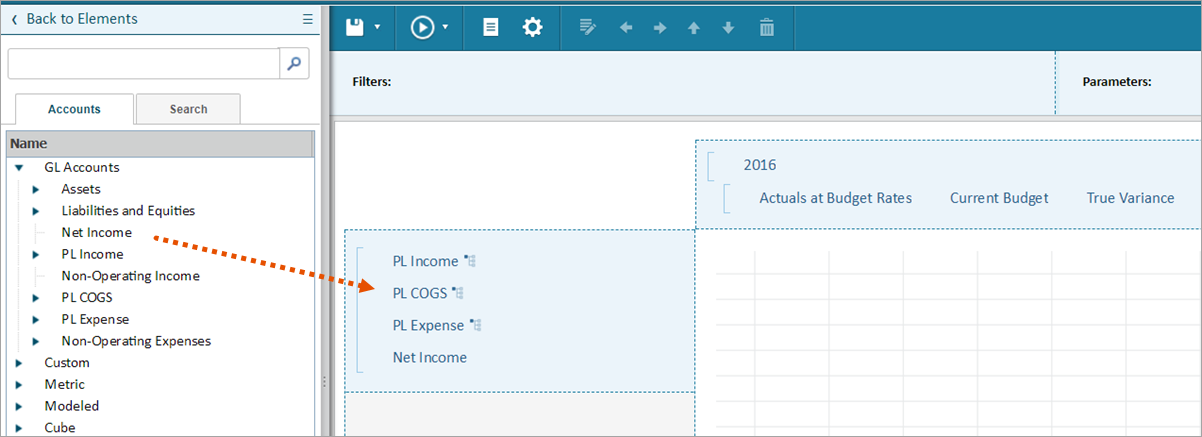
- PLIncome,PL COGS,PL Expense및Net Income을 행 세그먼트로 끌어서 놓습니다. 리포트가 다음과 같이 생성됩니다.
- 리포트를 저장하고 실행합니다. 마지막 열의 차이는 환율의 영향 없이 차이를 보고합니다.