
요소 및 리포트 속성 변경
속성을 변경하면 모든 레벨에 설정된 이전 속성이 재정의됩니다. 예를 들어, 단일 요소에 대해 글꼴 색상을 빨간색으로 변경한 후 전체 리포트에 대해 글꼴 색상을 검은색으로 변경하면 모든 글꼴이 검은색으로 표시됩니다. 그 반대도 마찬가지입니다. 전체 리포트의 글꼴 색상을 빨간색으로 변경한 다음 한 요소의 글꼴 색상을 검은색으로 변경하면 해당 요소는 검은색 글꼴로 표시되고 리포트의 나머지 요소는 빨간색 글꼴로 표시됩니다.
여러 다른 레벨의 속성 변경
리포트의 디자인을 개선하려면 전체 리포트, 각 요소 또는 요소 그룹의 속성을 변경하십시오.
- 리포트 작성기에서 속성 메뉴를 엽니다.
- 전체 리포트의 경우리포트 속성버튼을 클릭합니다.
- 단일 요소의 경우 해당 요소를 마우스 오른쪽 버튼으로 클릭하고 리포트 유형에 따라속성또는형식을 선택합니다.
- 여러 요소의 경우 동일한 축과 동일한 계층에 있는 여러 요소를 Ctrl 키를 누른 상태로 선택합니다. 마우스 오른쪽 버튼을 클릭하고 리포트 유형에 따라속성또는형식을 선택합니다.
- 탭을 클릭하고 속성을 변경합니다. 사용가능한 탭과 옵션은 리포트 유형과 속성에 액세스한 방식에 따라 다릅니다.
- 적용을 한 번 클릭하여 여러 탭에서 수행한 모든 변경사항을 적용합니다.
- 저장 후 실행을 클릭하여 변경사항을 확인합니다.
리포트 표시 변경
리포트의 표시 옵션을 변경하여 더 읽기 편하도록 만들 수 있습니다. 예를 들어 값이 0이거나 비어 있는 행과 열을 숨겨서 실제 값에 집중할 수 있습니다.
리포트 속성
버튼을 클릭하고 표시
탭을 클릭합니다.- 생성된 리포트의 제목을 입력합니다.
- 필터 조건 및 정렬과 같은 리포트 정보를 표시합니다.
- 세로선을 표시합니다.
- HTML 출력에 대해서만 많은 열을 포함하는 리포트에 대해 행 및 열 헤더를 고정합니다.
- 값이 0이거나 비어 있는 항목 표시 관리
- 해당 시트 셀에 입력된 값이 0이거나 해당 시트 셀에 값이 아직 입력되지 않은 경우 0 값이 표시됩니다.데이터 교차 섹션이 없는 경우 빈 값이 표시됩니다. 이는 계정의 시간 구성이 열보다 크기 때문에 발생할 수 있습니다. 예를 들어, Intern Expense라는 계정에 월별 데이터가 있다고 가정합니다. 이 계정에는 주별 데이터가 없기 때문에 주별 열에 빈 값이 표시됩니다.
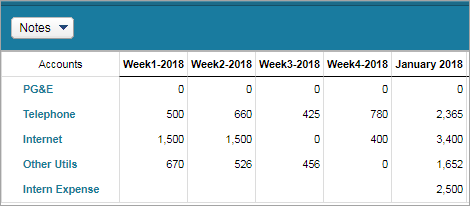 리포트에서 값이 0인 항목을 표시하는 방법을 관리하려면 다음을 수행합니다.
- 표시 탭에서 다음 확인란을 클릭합니다.
- 값이 모두 0이거나 비어 있는 행 표시 안함:데이터가 없거나 값이 모두 0인 행을 숨기려는 경우
- 값이 모두 0이거나비어 있는 열 표시 안함:데이터가 없거나 값이 모두 0인 열을 숨기려는 경우
- 숫자탭을 클릭하고 값이 0인 항목 표시 드롭다운에서계정 형식 사용,0,-또는공백을 선택합니다.
- 적용을 클릭합니다.
- 리포트를 저장하고 실행합니다.
열 및 행의 요소 속성은 리포트 설정을 재정의합니다. 각 요소에 대한 값이 0인 항목을 관리하려면 다음을 수행합니다.- 요소를 마우스 오른쪽 버튼으로 클릭하고속성을 클릭합니다.
- 숫자 탭을 클릭하고 값이 0인 항목 표시 드롭다운에서계정 형식 사용,0,-또는공백을 선택합니다.
- 적용을 클릭합니다.
- 리포트를 저장하고 실행합니다.
모범 사례: 값이 0인 항목을0또는-로 표시하여 유효하지 않은 데이터 요소의 0 값과 구분하십시오.
열 및 데이터의 서식 설정
리포트의 열에 대한 표시 옵션을 설정합니다. 툴바에서
리포트 속성
을 클릭하고 스타일
탭을 클릭합니다. 열을 마우스 오른쪽 버튼으로 클릭하고 메뉴에서 속성
을 선택할 수도 있습니다.모든 열 및 해당 데이터 요소에 대해 다음을 수행할 수 있습니다.
- 열 너비를 픽셀로 설정할 수 있습니다.
- 글꼴 크기, 스타일, 배경 및 글꼴 색상을 설정하여 열 헤더 및 본문(데이터)의 형식을 지정할 수 있습니다.
- 선택한 열이 숫자인 경우 합계 셀의 형식을 지정할 수 있습니다.
날짜 표시 옵션 설정
날짜가 포함된 열에 대해 날짜 형식을 지정할 수 있습니다. 예를 들어, 트랜잭션 리포트의 게시일을 2020년 1월 18일 또는 2020/1/18로 표시할 수 있습니다.
툴바에서
속성 편집
을 클릭하고 날짜 표시 형식
탭을 클릭합니다. 또는 열을 마우스 오른쪽 버튼으로 클릭하고 메뉴에서 날짜 표시 형식
을 선택하여 이 대화 상자를 표시합니다.숫자 표시 옵션 설정
요소 속성 대화 상자에서 리포트에 대한 표시 옵션을 설정할 수 있습니다. 숫자 데이터가 포함된 열에 대해 다음을 수행할 수 있습니다.
- 0 값이 있는 데이터를 표시하는 방법을 지정할 수 있습니다.
- 천 단위 구분 기호를 표시하거나 숨길 수 있습니다.
- 소수점 정밀도와 크기를 설정하여 실제 값을 표시하거나 천, 백만 또는 10억 단위로 표시합니다.
- 음수에 대한 표시 형식을 설정할 수 있습니다.
툴바에서
리포트 속성
을 클릭하고 숫자
탭을 클릭합니다. 열을 마우스 오른쪽 버튼으로 클릭하고 메뉴에서 속성
을 선택하여 이 대화 상자를 표시할 수도 있습니다.트랜잭션 금액의 합계와 같이 숫자 값을 포함하는 열의 합계 셀에 대한 표시 옵션을 설정할 수 있습니다. 숫자 열에 대한 합계 셀을 마우스 오른쪽 버튼으로 클릭하고
형식
또는 통화
를 클릭합니다. 합계에 대한 표시 옵션은 숫자 열과 동일합니다. 통화 탭에서 통화를 설정할 수 있습니다.
필터 설정
모델 또는 트랜잭션 리포트를 생성할 때는 필터 조건을 설정하여 특정 데이터 하위 세트로 결과의 범위를 좁힐 수 있습니다. 예를 들어, 이름이 'a'라는 문자로 시작하고 서비스가 'Fixed Bid'인 고객의 리포트를 필터링할 수 있습니다.
필터의 일부로 입력하는 텍스트는 대소문자를 구분하지 않습니다.
툴바에서
필터
를 클릭합니다. 필터 관리 대화 상자가 표시됩니다. 리포트 유형에 대한 필터 조건은 다양할 수 있지만 그 단계는 기본적으로 동일합니다.- (모델 리포트만 해당) 리포트 버전 드롭다운에서 숨김 상태가 아닌 버전을 선택합니다.
- (모델 리포트만 해당) 리포트에서 둘 이상의 모델링 시트를 사용하는 경우 드롭다운에서 필터링하려는 시트를 선택합니다.
- 필터링 기준으로 사용할 열을 선택하고, 필터 조건을 선택한 후 값을 입력합니다. 예를 들어, 'a'로 시작하는 고객 열에 대한 필터를 정의할 수 있습니다.
- 다른 필터 조건을 추가하려면더하기아이콘을 클릭합니다. 새 필터 행이 and 문으로 표시됩니다. 추가 필터 조건을 정의합니다.
- 다른 필터 세트를 추가하려면그룹 추가를 클릭합니다. 새 필터가 or 문으로 표시됩니다.
- 적용을 클릭합니다.
필터 조건의 결과로 유효한 데이터가 없는 경우에도 오류 메시지는 표시되지 않습니다. 리포트를 실행하면 데이터가 표시되지 않습니다. 원하는 결과가 표시되도록 필터를 세부 조정합니다.