レポート ブック内で動的に更新される PowerPoint の作成
この記事には提案と回避策が含まれています。コンテンツはすべてのユース ケースに対して正確であるとは限らず、また最新リリースのベスト プラクティスを示すものではありません。
質問
レポート ブック内で動的に更新される PowerPoint を作成するにはどうすればよいですか?
回答
- Excel テンプレートを添付したマトリクス レポートを作成します(サンプル テンプレートが表示されています)。
- 役に立つヒント:レポートの実行時に出力する月を選択できるように、ダイアログ表示レポートのパラメータを使用します。
- レポートを実行し、Excel ファイルをデスクトップに保存します。
- PowerPointを開きます。
- "挿入" リボンで"オブジェクト"をクリックします。

- "新規作成"が選択されていることを確認し、"Microsoft Office Excel 97-2003 Worksheet"を選択します。
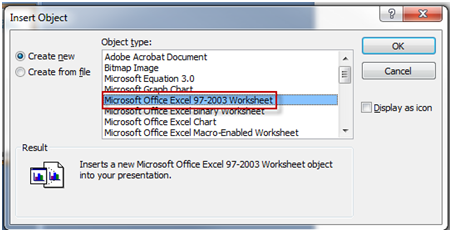
- "OK"をクリックします。
- Excel テンプレートの"レポート データ"タブをクリックし、PowerPoint に含めるセルの範囲をハイライトします。選択範囲をコピーします。
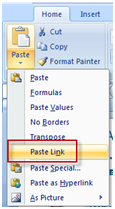
- PowerPoint に挿入したテーブルのセルをハイライトします。"ホーム"リボンで"リンクの貼り付け"を選択します。
- PowerPoint に含めるセルの範囲に対して、ステップ 9 と 10 を繰り返します。
- Excel テンプレートのリンクをコピーして PowerPoint のテーブルに貼り付けたら、PowerPoint を保存します。
- "新しいレポート"ドロップダウン メニューから"ファイルのアップロード" をクリックします。
- ファイルに名前を付け、PowerPoint 用に参照します。
- PowerPoint を保存します。
- "新規レポート"ドロップダウンで"レポート ブック"を選択します。
- ブックに"名称"を付けます。
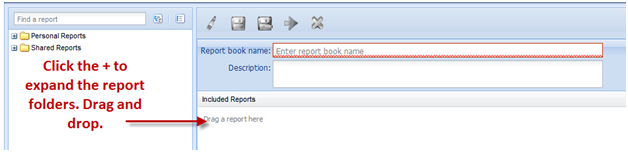
- Excel テンプレート レポートと PowerPoint アップロード ファイルをレポート ビルダーにドラッグ アンド ドロップします。
- レポート ブックを保存します。
- "レポート"タブをクリックし、作成したブックを探します。クリックして、任意の月のレポート ブックを実行します。
- ZIP ファイルが開きます。Excel テンプレートと PowerPoint の両方を開きます。
- Excel テンプレートをデスクトップに保存します (ステップ 2 で保存したテンプレートを置き換える場合は問題ありません)。
- PowerPoint をデスクトップに保存します (ステップ 4 で保存したテンプレートを置き換える場合)。
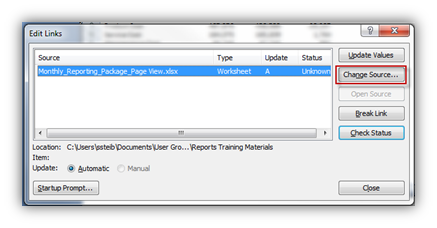
- PowerPoint で Excel テーブルをダブルクリックします。"データ"リボンで"リンクの編集"をクリックします。
- "ソースの変更"をクリックして更新し、ステップ 21 で作成した Excel テンプレートを確認します。便利なヒント:レポート ブックを実行するたびにレポート出力を同じ場所に保存する場合、リンクを毎回更新する必要はありません。"すべてリフレッシュ"をクリックすることができます。