
レポートのデータ表示形式のカスタマイズ
マトリクス レポート作成者は、"表示形式" の"カスタム" 要素を使用して、レポート内のデータをカスタマイズすることができます。
例:
- 値を合計科目の合計の比率として表示できます。
- 値を別の分母の比率として表示できます。
- プラスからマイナスなど、差異の値の符号を反転できます。
この記事では "表示形式" の"カスタム" 要素を使用したさまざまな使用事例を説明しています。
前提条件
前提条件
- 新しいマトリクス レポートまたは保存済のマトリクス レポートを使用します。参照基本的なマトリクス レポートの作成。
ナビゲーション
 レポートの概要ページでレポートを開き、
 "編集"
を選択します。合計の比率での値の表示
ビデオを見る:
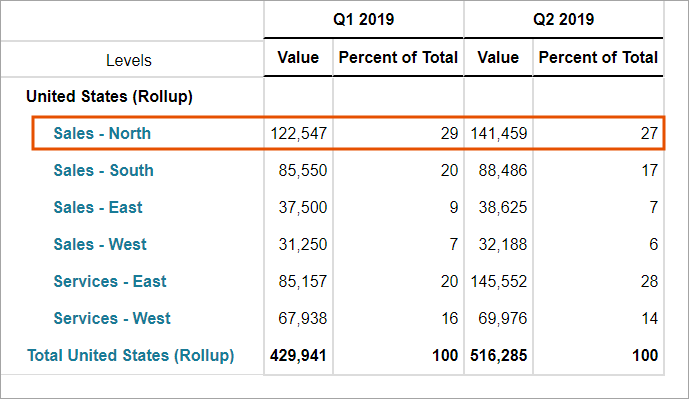
(58 秒)たとえば、現在の "組織別給与" レポートには、米国組織すべての第 1 四半期と第 2 四半期の給与およびその合計が表示されています。これを、米国の合計に対してもっとも割合が多い部門を提示するレポートにします。
以下を実行します。
- "表示形式" の "値"要素を列にドラッグします。
- "表示形式" の "カスタム"要素を列にドラッグします。
- "表示形式" の "カスタム"要素を右クリックして"フォーミュラ アシスタント"を選択します。
- "数式"フィールドに数式を入力します。(ACCT.this/ACCT.this[level=United States(+)])*100。"OK"を選択してフォーミュラ アシスタントを閉じます。
- "表示形式" の "カスタム"要素を右クリックして"プロパティ"を選択します。ラベルには「全体に占める割合」と入力します。"適用"を選択します。
- 保存して、レポートを作成します。レポートには、新たに "全体に占める割合" 列が表示されています。この列を見ると、給与計算エリアから、北部地域の営業が米国で最も高い割合を占めていることが分かります。米国のすべての組織の給与は、引き続き新しい "値" 列の下に表示されています。
各行で別の分母を使用する表示形式
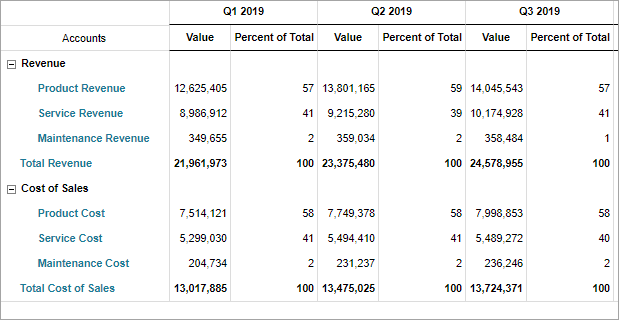
たとえば、現在のレポートでは、収益行アイテムとコスト行アイテムには共に "表示形式" の "パーセント" 要素が使用されており、収益の割合として表示されています。現在、このレポート全体では単一の分母 (収益) のみが使用されています。コスト行アイテムを費用の割合として表示し、収益行アイテムを収益の割合として表示する設定にします。
以下を実行します。
- "表示形式" の "科目のパーセント" 要素を削除します。たとえば、"As % of Revenue" を削除します。
- "表示形式" の"カスタム"要素を "表示形式 の "科目のパーセント" 要素が配置されていた位置にドラッグします。
- 総勘定元帳科目コードを使用して IF ステートメントを作成します。科目コードにより科目が区別されるため、IF ステートメントでは、それぞれの行に別々の分母を指定することができます。
- "モデリング" > "モデル管理" > "科目" > "総勘定元帳科目"に移動します。
- "カスタム科目"を検索します。"P&L 科目" では、収益科目のすべての科目コードに「Rev」が付いていることに注意してください。費用科目のコードには「Rev」は含まれていません。
- "レポート"に戻ります。
- "表示形式" の "カスタム"要素を右クリックして"フォーミュラ アシスタント"を選択します。
- 数式フィールドに、列の科目コードに「rev」が含まれているかどうかを確認する IF ステートメントを入力します。「rev」が含まれている場合は、科目を "収益" を分母として除算して、100 で乗算します。含まれていない場合は、科目が "コスト" を分母として除算され、100 で乗算されます。if(search(this.account.code,"rev")>0, (ACCT.this/ACCT.PL_Revenue)*100, (ACCT.this/ACCT.PL_COS)*100)
- "OK"を選択してフォーミュラ アシスタントを閉じます。
- "表示形式" の "カスタム"要素を右クリックして"プロパティ"を選択します。ラベルには「全体に占める割合」と入力します。"適用"を選択します。
- 保存して、レポートを実行します。レポートには、"収益" の比率として収益行アイテム、"売上原価" の比率としてコスト行アイテムが表示されます。
差異の表示形式の変更
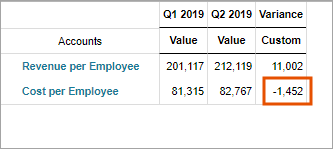
たとえば、"従業員別メトリック" レポートには、従業員あたりの "収益" および "費用" と経時的な差異が表示されています。現在、差異は両方の科目でプラス (増) で表示されています。収益ではプラスの差異は好ましい一方、費用のプラスの差異は好ましくないため、それがマイナスであることを明確にする設定にします。
"差異" 要素で使用できる "符号を反転" オプションは、総勘定元帳科目のみに適用されます。このオプションは、売上原価や売上総利益率などのメトリック科目には使用できません。
以下を実行します。
- 新しい列セグメントを追加して、"差異" 要素 (差異) をこの新しいセグメントにドラッグします。
- "表示形式" の"カスタム"要素を新しいセグメント ("差異" 要素の下) にドラッグして、差異を別の方法で表示します。
- "表示形式" の "値"要素を最初のセグメントにドラッグして、値は引き続き四半期ごとの額を表示します。
- メトリック科目特性を使用して IF ステートメントを作成します。
- "モデリング" > "モデル管理" > "科目" > "科目特性"に移動します。
- "はい" と "いいえ" の値を持つ新しい "ReverseSign" 科目特性を作成します。数式で使用する科目特性名にはスペースを使用できません。
- "科目" > "メトリック科目"に移動します。"従業員メトリック" と "従業員あたりのメトリック" を展開表示します。
- "従業員あたりの収益"科目を選択して、"ReverseSign" 特性値 "いいえ" を割り当てます。
- "従業員あたりのコスト"科目を選択して、"ReverseSign" 特性値 "はい" を割り当てます。
- "レポート" に戻って、"表示形式" の"カスタム" 要素を右クリックし、"フォーミュラ アシスタント"を選択します。
- "数式"フィールドに、科目の "ReverseSign" の特性値が "はい" であるかを確認する IF ステートメントを入力します。「はい」の場合は、その差異を次の値で乗算します。-1。それ以外の場合は、そのまま科目の差異を示します。if(this.account.ReverseSign.name="yes", (ACCT.this*-1), ACCT.this)
- "フォーミュラ アシスタント" を閉じてレポートを作成します。
過去 3 か月の値の表示
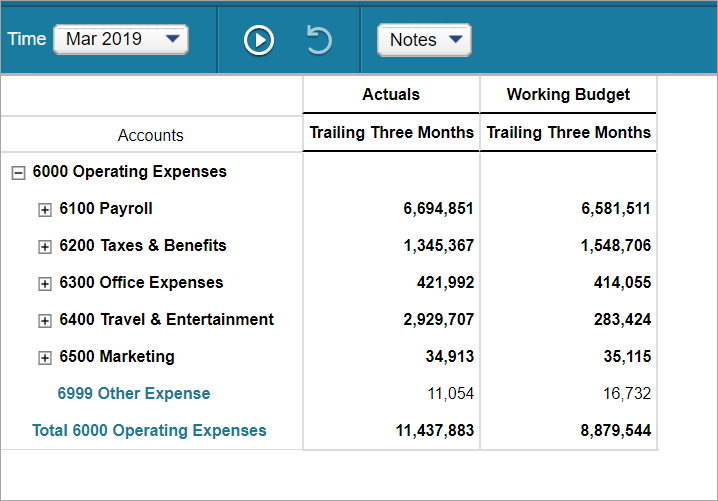
たとえば、現在の経費レポートには、特定の月 (たとえば 3 月など) の実績と予算額が表示されています。これを、過去 3 か月間 (1 月 ~ 3 月) の値を 1 つの列に集計した値を表示するレポートに変更します。
以下を実行します。
- "表示形式" の "カスタム"要素をバージョンの下の列 ("実績" と "実行予算") にドラッグします。
- "表示形式" の "カスタム"要素を右クリックして"フォーミュラ アシスタント"を選択します。
- "数式"フィールドに数式を入力します。ACCT.this[time=this-2:this]。
- "OK"を選択してフォーミュラ アシスタントを閉じます。
- "表示形式" の "カスタム"要素を右クリックして"プロパティ"を選択します。ラベルには「過去 3 か月」と入力して、"適用"を選択します。
- 保存して、レポートを作成します。これで、バージョン列に 1 月から 3 月をロールアップした値が表示されます。このレポートでは時間がパラメータ化されているため、"時間" ドロップダウンで別の月を選択することができます。たとえば、4 月を選択すると、2 月から 4 月の合計がこの列に表示されます。
異なるバージョンに対するさまざまな期間表示
たとえば、営業費用に関する以下のデータを表示するマトリクス レポートを作成するとします。
- 通年の実行予算
- 年初から現在までの実績 (今年度期首から現在まで)
- 年内の残りの期間の予測 (今月から期末までのすべての月)
- 予算残高 (3 つのバージョンの差異)
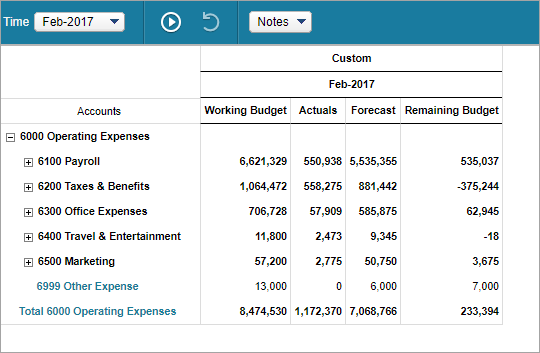
以下を実行します。
レポートの作成
- 行に "営業費用" をドラッグします。
- この列に "時間" 要素をドラッグします (たとえば、「2017 年 2 月」など)。時間要素をパラメータ化します。
- 時間要素の下の列に、バージョンの "実行予算"、"実績"、"予測" を ドラッグします。
- バージョンの後の列に、カスタム計算要素をドラッグします。
- カスタム計算要素を右クリックして"フォーミュラ アシスタント"を選択します。
- "数式" フィールドに数式を入力します。RPT.Working_Budget-RPT.Actuals-RPT.Forecast。
- カスタム計算要素を右クリックして"プロパティ"を選択します。ラベルを「予算残高」に変更します。
- 保存して、レポートを実行します。
レポートの変更
- "カスタムとして表示"要素を "バージョン" と "時間" の上の列にドラッグします。
- "表示形式" の "カスタム"要素を右クリックして"フォーミュラ アシスタント"を選択します。
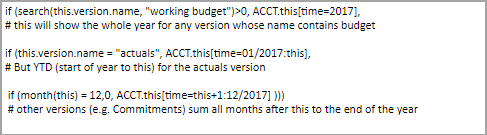
- "数式"フィールドに以下の IF ステートメントを入力します。番号記号 (#) を使用して、それぞれの命令文を説明するテキストを追加します。
- "OK"を選択してフォーミュラ アシスタントを閉じます。
- 保存して、レポートを作成します。