ワークブックのゼロと空白の非表示または非表示にする
質問
OfficeConnect ワークブック全体でゼロ行を非表示または非表示にするにはどうすればよいですか?
回答
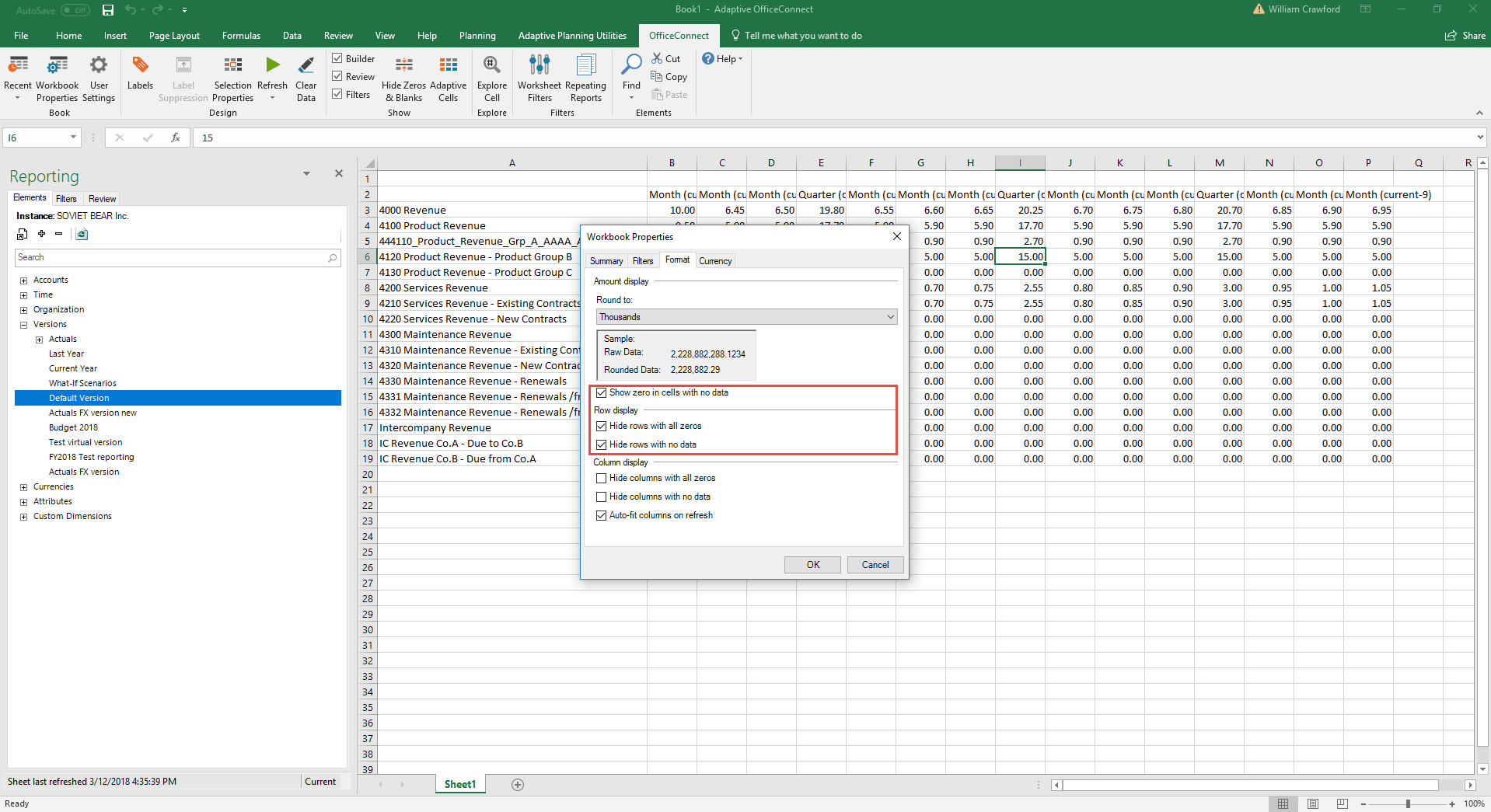
- ワークブックのプロパティにおける行表示と列表示
- スクリーンショットで参照されているワークブック プロパティの "すべてゼロの行を非表示" オプションは、ワークブック全体でゼロ消去のデフォルト状態を定義します。このオプションがオンになっている場合は、ワークブックでデータをリフレッシュし、OfficeConnect リボンで "ゼロと空白を非表示" ボタンをクリックすることで、非表示にすることができます。ワークブックのプロパティの "すべてゼロの行を非表示" オプションがオフになっている場合、データのリフレッシュ後に OfficeConnect リボンの "ゼロと空白を非表示" ボタンが機能しなくなります。これは、ワークブックのデフォルト状態が変更されているためです。これにより、個々の行に異なる非表示設定を選択して、ワークブックのプロパティに応じてワークブックの一部を動作させ、任意の行をゼロとして表示しないようにすることもできます。最も簡単な用語で、ワークブックのプロパティの "すべてゼロの行を非表示" にすると、抑制機能が確実に有効になります。
- ゼロと空白の非表示
- リボンの "ゼロと空白の非表示" ボタンは、これらの行の非表示と表示を切り替えるだけです。リンクされているデータの範囲内Adaptive Planningでは、Excel の "非表示" 機能を使用して、行または列を手動で非表示にできます。これらの行と列は、すべてゼロが含まれている場合のみ、"ゼロと空白の非表示" 機能の影響を受けます。
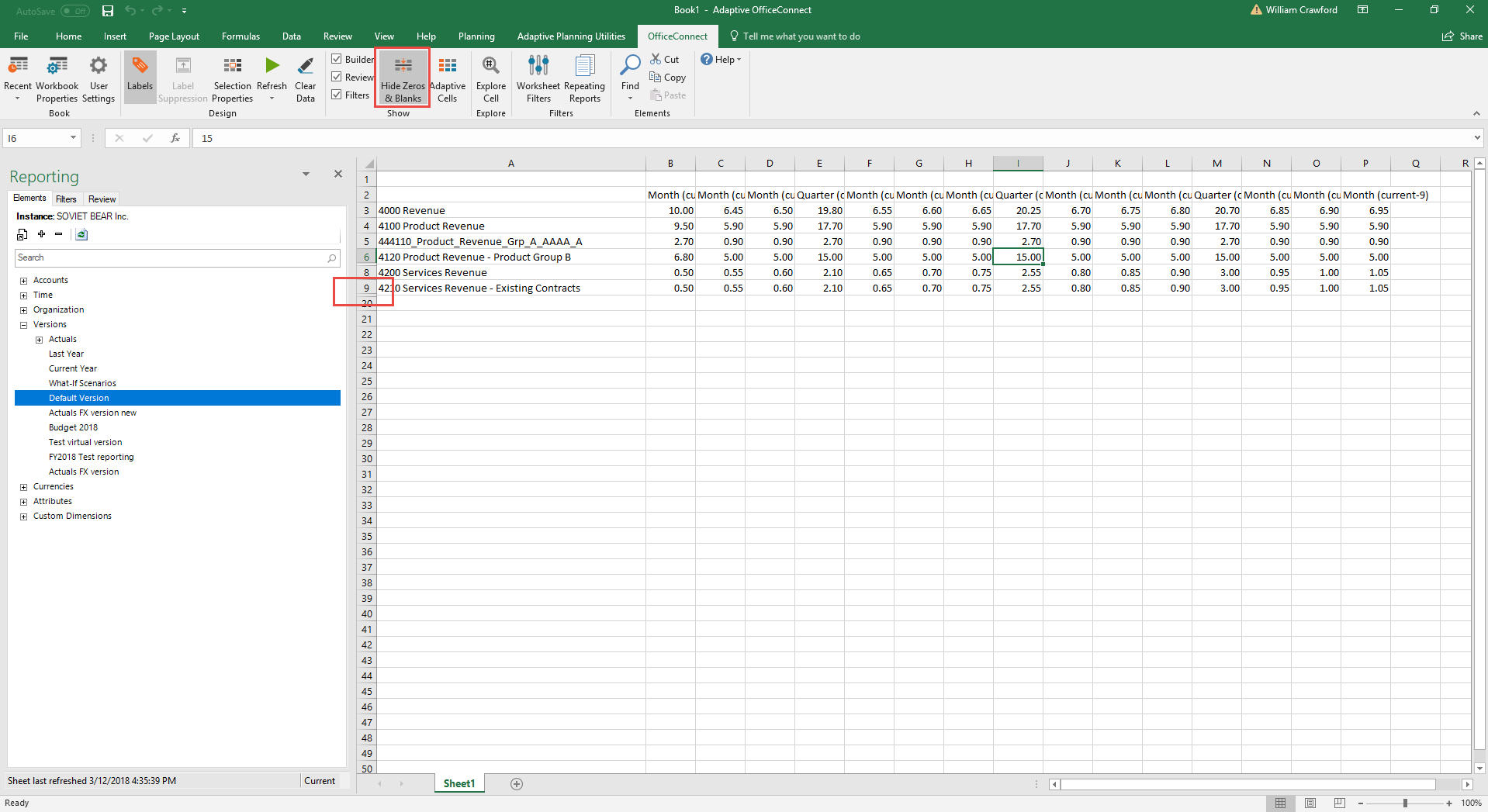
- 例: すべてゼロの行を非表示 - オン
- 例: ゼロと空白の非表示 - オン