OfficeConnect ワークブックから Excel ファイルにリンク
この記事には提案と回避策が含まれています。コンテンツはすべてのユース ケースに対して正確であるとは限らず、また最新リリースのベスト プラクティスを示すものではありません。
質問
OfficeConnect レポート内の Excel ファイルにリンクするにはどうすればよいですか?
回答
これを行うには現在、次の 2 つの方法があります。
1.OfficeConnect レポートを Excel ファイルで一時的に開く
このオプションは OfficeConnect ワークシートのコピーには使用しないでください。Excel で OfficeConnect ワークシートをコピーすると、コピーしたワークシートは にリンクされなくなります。
Adaptive Planning
。統合
機能を活用して、ワークブック間で OfficeConnect ワークシートをコピーしてください。1.Microsoft Excel を開いてから、
"ファイル" > "開く"
をクリックし、OfficeConnect レポートを選択して、ネイティブ Excel で OfficeConnect ファイルを開きます。2.以下のプロンプトに対して "はい" と答えます。

3.レポートにリンクする Excel ファイルを開きます。ここから、2 つのファイルをより簡単にリンクできます。
4.OfficeConnect レポートを保存します (拡張子は ".xlsxai" のままです)。
5.OfficeConnect でレポートを返すと、Excel のリンクがそのまま残ります。
2.手動リンク
1.でファイルを開く
Adaptive Planning
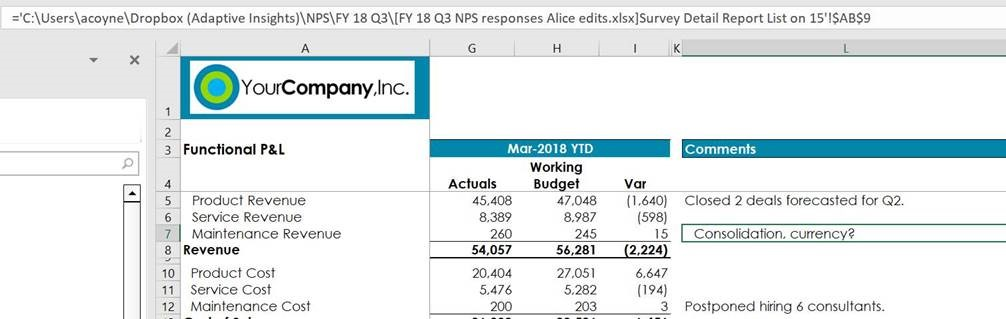
OfficeConnect にアクセスし、リンクを手動で作成します。2.正しい構文を入力するとともに、Excel ファイルの場所を把握する必要があります。この例については、数式バー内の以下の画像を参照してください。