OfficeConnect で過去 12 か月レポートを作成
この記事には提案と回避策が含まれています。コンテンツはすべてのユース ケースに対して正確であるとは限らず、また最新リリースのベスト プラクティスを示すものではありません。
質問
OfficeConnect で過去 12 か月のレポートを作成するにはどうすればよいですか?
回答
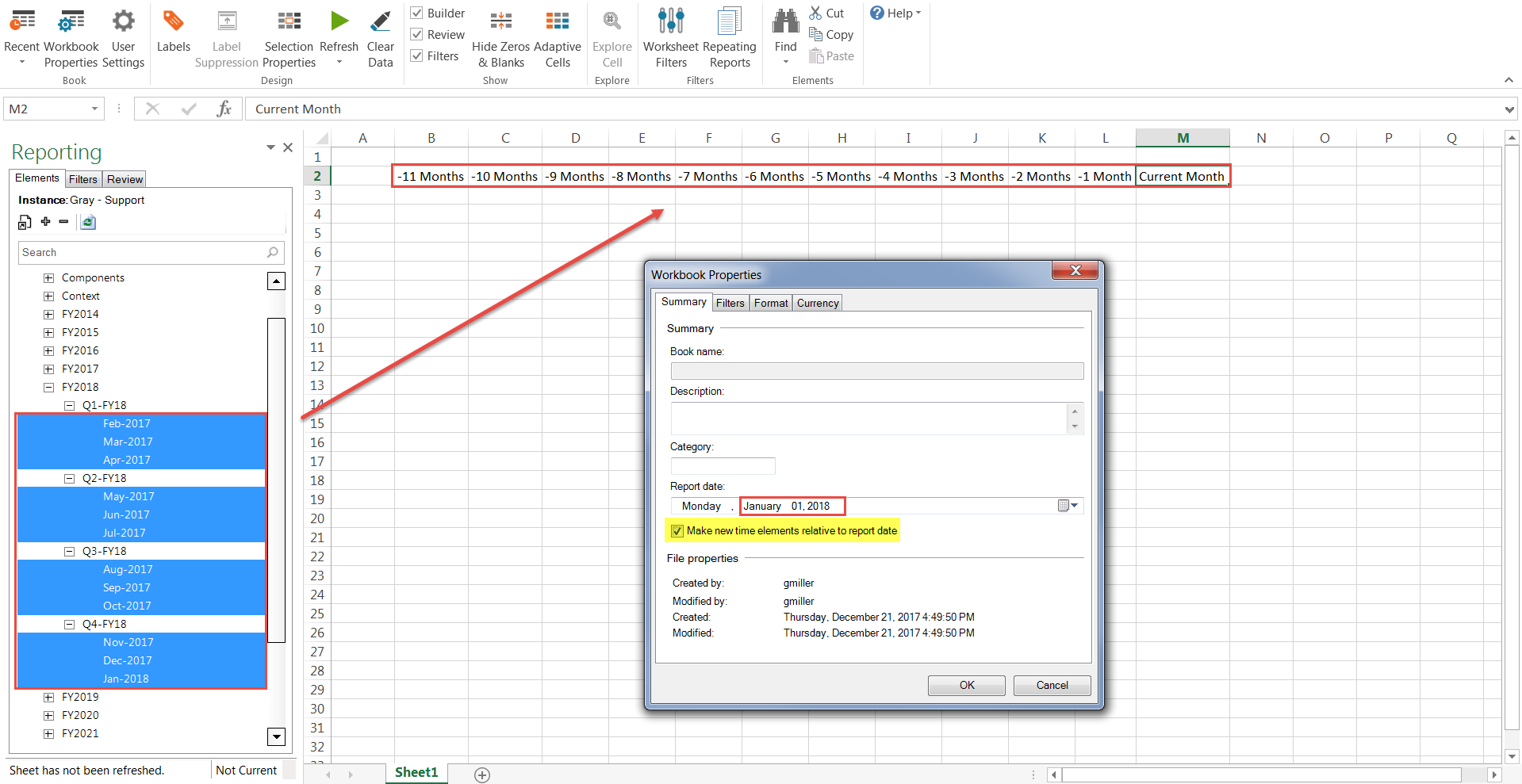
これを行うには、"レポート日を基準に時間要素を新規作成" オプションが
オン
になっていることを確認し、レポート日として当月を選択し、過去 11 か月を追加します。この設定はレポートに追加されるすべての時間要素に影響を与えます。時間要素は、ハードコードされた期間ではなく、常に、追加された時点の現在のレポート日付を基準とします。
下のスクリーンショットでは、レポート日が 2018 年 1 月で、この月と過去 11 か月を列に追加しています。"レポートの日付を基準にして新しい時間要素を作成する" 設定が有効になっているため、これらの列は 2018 年 1 月を基準にしました (たとえば、2017 年 12 月は "当月 -1"、2017 年 11 月は "当月 -2"、その他)。次に、これらの列の時間要素は、レポート日として指定されたものを常に基準とします。この方法でレポートを設定した後は、必要に応じてレポート日付を調整するだけで、列に指定の相対日付が動的に反映されます。たとえば、ここでレポート日付を 2019 年 1 月に切り替えた場合、その前の列 (スクリーンショットの列 L) には、2017 年 12 月ではなく、2018 年 12 月のデータが反映されます。