
ステップ: 名前付き範囲の使用
名前付き範囲
テーブルをリンクするには
OfficeConnect
Excel の場合 OfficeConnect
Word の場合、テーブルを名前付き範囲として定義する必要があります。名前付き範囲
は、Excel ファイル内のセル、行、列のユーザー定義の領域です。名前付き範囲を使用すると、その領域全体に対して操作を実行できます。強力な用途の 1 つが、ワークブック内の他の任意の場所から名前付き範囲にすばやく移動できることです。もう 1 つの用途 (このセクションで説明します) から、名前付き範囲を選択して挿入できます。 OfficeConnect
Excel 形式では、 OfficeConnect
- Word ドキュメント: この 2 つの間のリンクを作成します。名前付き範囲内のデータの移動や変更、さらには行や列の追加や削除も可能で、名前付き範囲は単一オブジェクトとしての整合性を保持します。Excel で名前が付けられた範囲に変更を加えた場合、プレゼンテーションをリフレッシュするとすぐにその変更が PowerPoint に反映されます。
用途
OfficeConnect
Microsoft Word を使用すると、インスタンスから生成され、 フォーマット化された簡単に更新可能なデータのコンジットを作成しています。 OfficeConnect
Excel ワークブック - リンクされたデータで終了 OfficeConnect
Word ドキュメントのテーブルまたはその他のデータを からリンクするプロセス
OfficeConnect
Excel の場合 OfficeConnect
Word の は常に、リンクするデータを含む 1 つ以上の Excel セルの名前付き範囲を定義することから始まります。これらの名前付き範囲により、2 つのアプリケーション間で情報をリンクできます。実際、Excel ファイルに少なくとも 1 つの名前付き範囲が設定されていない限り、この 2 つのファイルを接続することはできません。詳細については、Excel オンライン ヘルプで "名称付き範囲" を検索してください。
名前付き範囲の作成
名前付き範囲を作成するには、次の 2 つの方法のいずれかを使用します。
- グリッド上の領域を選択してください
- "定義名" コマンドを使用する
領域を選択して名前付き範囲を作成するには:
- セルのセット、行、列など、範囲に含める領域を選択します。
- "名前ボックス"メニューをクリックして、現在の内容を選択します。
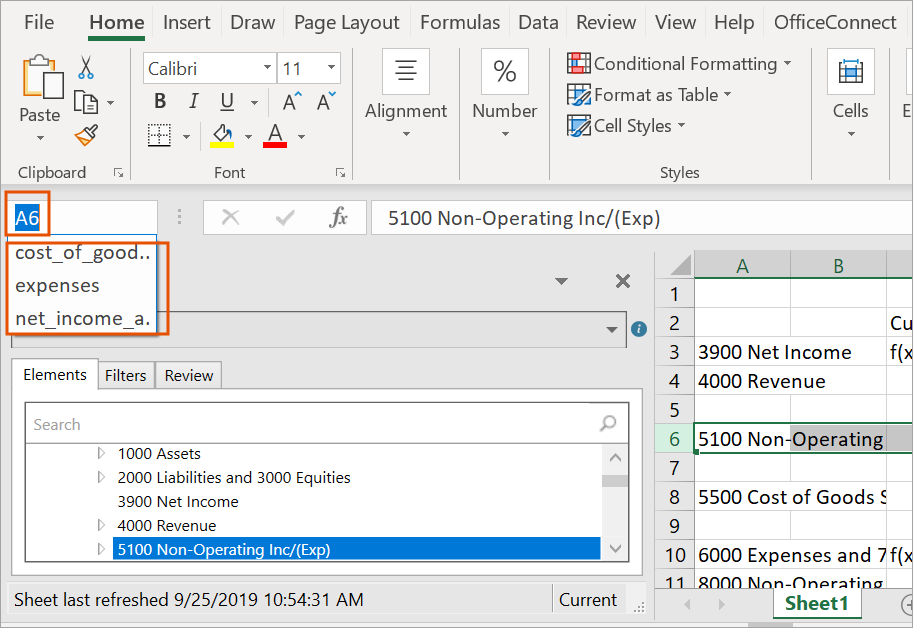
- この名前付き範囲に使用する名前を入力し、Enter キーを押します。名前付きの範囲が作成されます。このワークブック内の任意のシートで名前付き範囲を表示するには、"名前ボックス" メニューをクリックします。メニューで名前付き範囲を選択すると、グリッド内のその範囲の位置に移動します。
"名称の定義" コマンドを使用して名前付き範囲を作成することもできます。
"名称の定義" コマンドを使用して名前付き範囲を作成するには、次のようにします。
- セルのセット、行、列など、名前付き範囲に含める領域を選択します。
- リボンの"数式"タブを選択します。
- "定義名"グループから"定義名"を選択します。
- この名前付き範囲に使用する名前を入力します。
- "適用範囲"で、この名前付き範囲をワークブック内の特定のワークシートから使用できるか、ワークブック全体で使用できるかを指定します。
- "コメント"に、必要に応じてメモを追加します。
- "参照先"で、コードがこの範囲に対して選択した領域を反映していることを確認します。グリッド内で選択するか、コードを変更して、必要に応じて訂正します。
- "OK"をクリックします。名前付き範囲は指定したとおりに作成されます。"名前ボックス"メニューで名前付き範囲を確認できます。
名前付き範囲の変更
名前付き範囲を変更して、列または行を追加または削除できます。名前付き範囲は自動的に調整されます。
"名称マネージャ" を使用すると、以下のことが可能です。
- 名前の範囲の適用範囲を変更します。
- 名前付き範囲の名前を変更します。
- 名前付き範囲を削除する。
名前付き範囲を変更または削除するには:
- リボンの"数式"タブを選択します。
- "定義名"グループから"ネーム マネージャ"を選択します。 "氏名マネージャ" ダイアログが表示され、ワークブック内のすべての名前が付けられた範囲がリストされます。
- 変更する名前付き範囲を選択して "編集。名前付き範囲を削除するには、"削除" をクリックします。
- 名前付き範囲の名前を変更します。
- "コメント"に、名前付き範囲に関するメモを追加または変更します。
- "参照"で、この名前付き範囲の領域を変更します。フィールドをクリックすると、範囲がグリッドに表示されます。グリッド内で選択するか、コードを変更して変更を加えます。
- "OK"をクリックします。
- "Name Manager" ダイアログ ボックスで"閉じる"をクリックします。名前が付けられた範囲は、指定に従って変更されます。